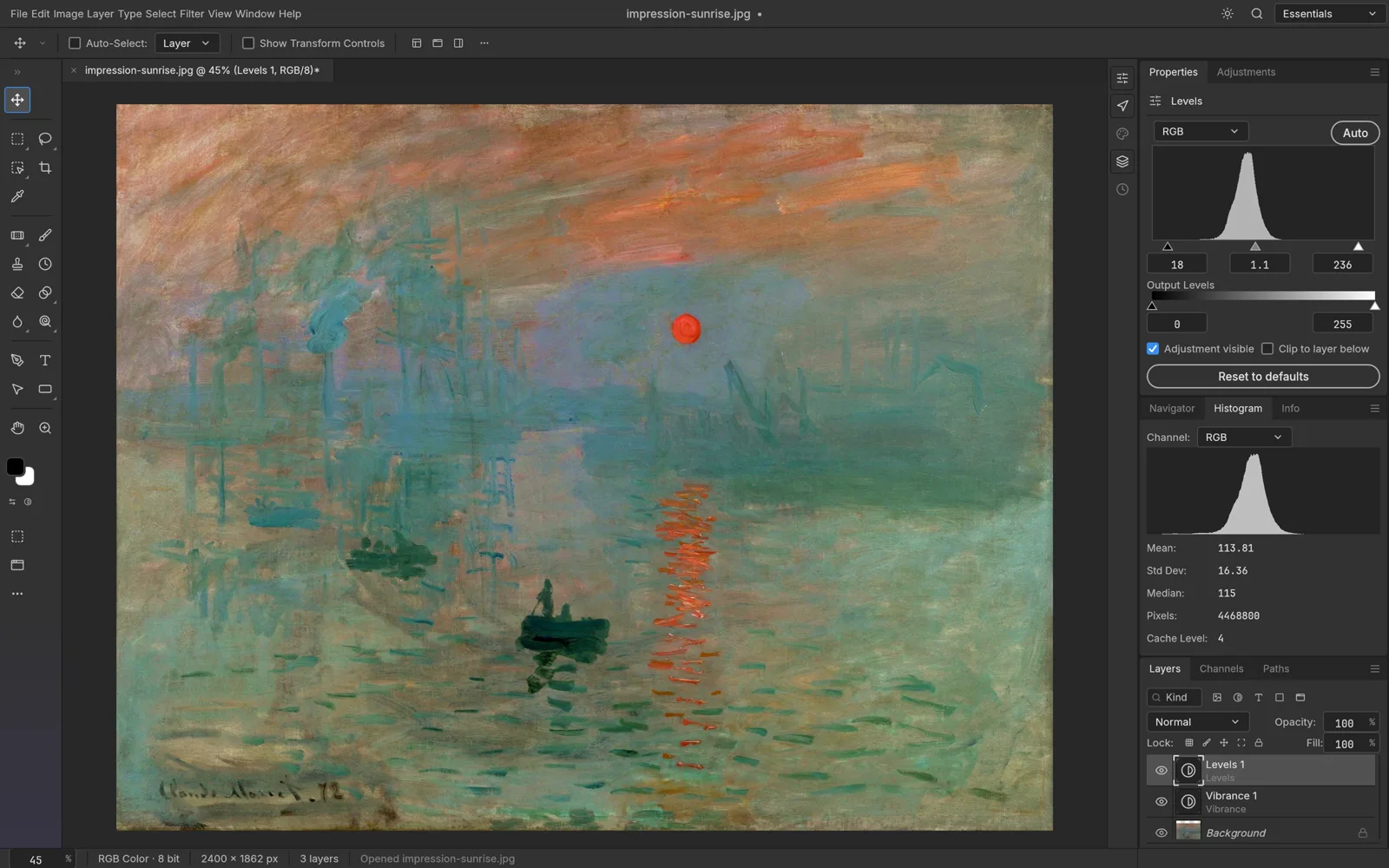
熟悉的菜单和快捷键
菜单、面板、工具和快捷键都按 Photoshop 的习惯摆放,用过 PS 的人几乎不用重新学。
PhotoCraft 在线版把 ArtCraft 团队开源的类 Photoshop 编辑器搬进了浏览器标签页:图层、蒙版、调整图层和真正的 PSD 文件都在,什么都不用安装。
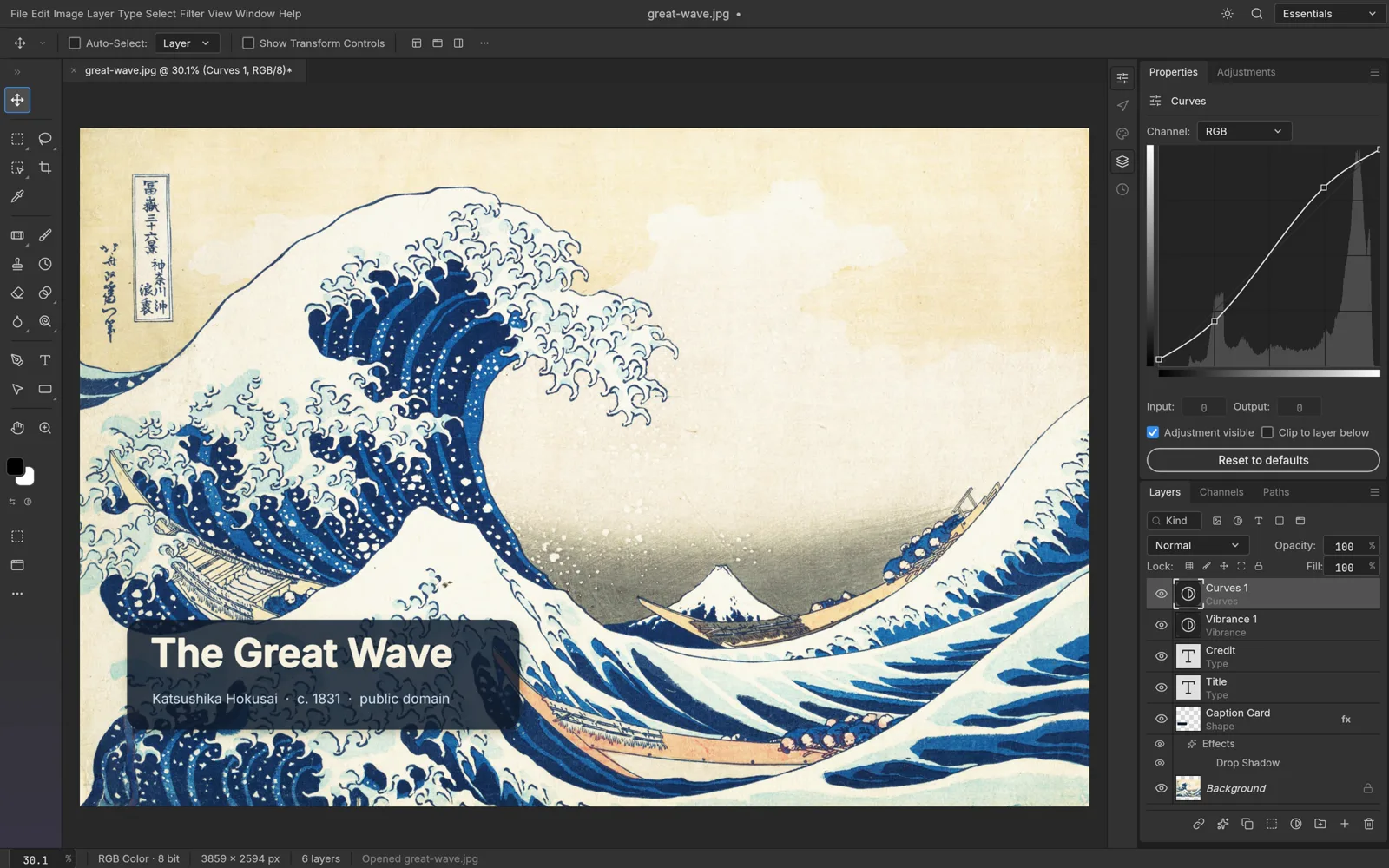
在线版 vs 桌面版
同一个编辑器,两种用法:临时改图、换台电脑,用 PhotoCraft 在线版;需要离线长期使用,就装官方桌面版。
| PhotoCraft 在线版(本站) | PhotoCraft 桌面版(官方) |
|---|---|
| 安装 | |
| 不用安装,在浏览器标签页里直接打开。 | 从 getartcraft.com 下载安装包。 |
| 账号 | |
| 编辑图片不需要账号。 | 不需要。 |
| 文件存放 | |
| 在你的设备上:从本地打开,再保存或导出回本地,不会上传。 | 在你电脑的硬盘上。 |
| 支持平台 | |
| 任何装有新版浏览器(支持 WebGPU 或 WebGL2)的电脑。 | macOS、Windows、Linux 和 FreeBSD。 |
| 离线使用 | |
| 需要联网加载。 | 完全可以离线使用。 |
| 更新 | |
| 无需手动更新:我们托管官方网页版,并在新版本发布后跟进更新。 | 安装新版本,或通过 ArtCraft Launcher 更新。 |
| AI 工具 | |
| 有本机运行的智能选区,另可搭配 AI PS Online 的 AI 工具:抠图、消除、AI 修图和高清放大(需免费账号,消耗积分)。 | 有本机运行的智能选区,暂无生成式 AI 功能。 |
功能
PhotoCraft 目前还处于早期 Alpha 阶段,但分层图片编辑器的核心功能已经齐了。网页版和桌面版用的是同一套引擎,下面这些在 PhotoCraft 在线版里都能用。
菜单、面板、工具和快捷键都按 Photoshop 的习惯摆放,用过 PS 的人几乎不用重新学。
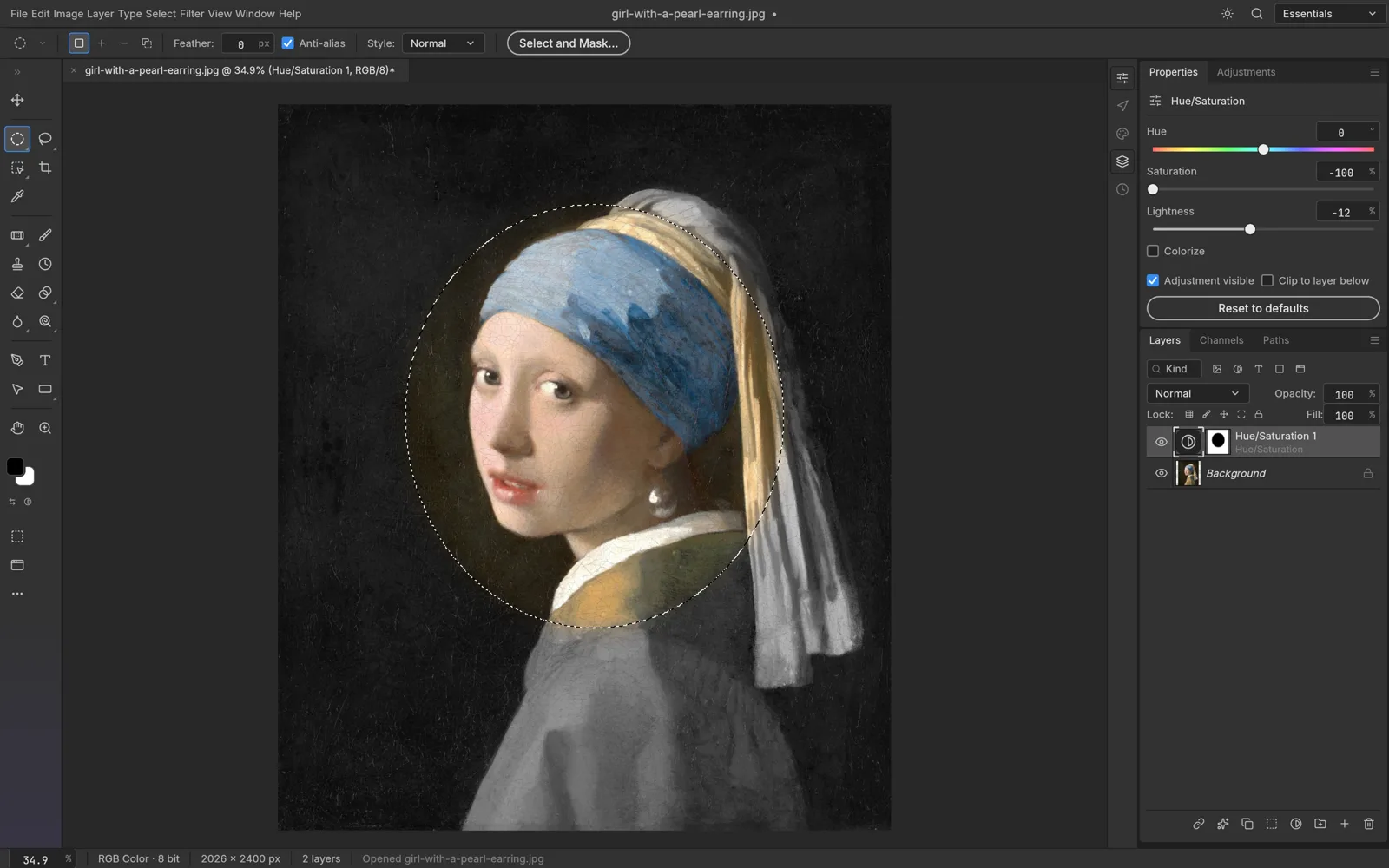
支持图层与图层组、蒙版,以及曲线、色阶、色相/饱和度等 16 种调整图层。调整随时可改,原始像素不会被破坏。
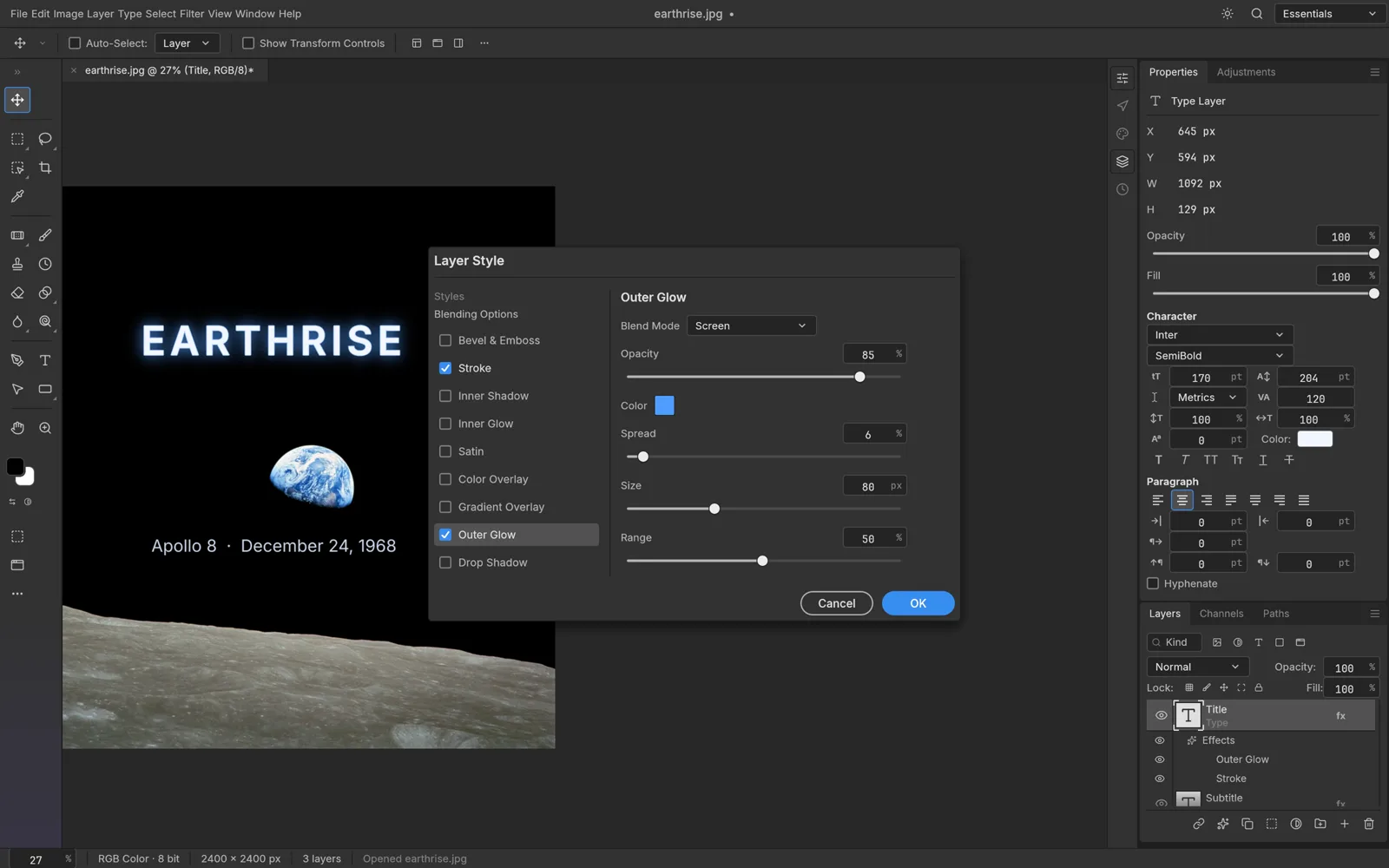
直接打开分层的 Photoshop 文档,编辑后再存回 PSD 或 PSB。文字图层和图层样式都能保留,PhotoCraft 暂不支持的数据也会原样带过去,而不是被丢掉。
70 多种滤镜可在画布上实时预览;作用在智能对象上的滤镜随时可改。阴影、发光、描边和叠加都是可编辑的图层样式。
支持 8、16、32 位文档,RGB、CMYK、Lab 和灰度模式,并带 ICC 色彩管理和印刷软打样。
选择主体、对象选择和快速选择帮你描边,再用“选择并遮住”细修发丝边缘。全部在本地运行,不走云端,也不需要账号。
AI PS Online 独有
PhotoCraft 擅长手动精修。在 PhotoCraft 在线版旁边,AI PS Online 还准备了 AI 工具来处理繁琐的步骤:先用 AI 跑一遍,下载结果,再拿到 PhotoCraft 里亲手收尾。
 原图AI 处理后
AI 工具需要免费账号并消耗积分,每次运行前都会显示消耗,失败自动退还。PhotoCraft 在线版本身从不消耗积分。 查看套餐
使用方法
打开 PhotoCraft 在线版
点击“打开 PhotoCraft 在线版”,编辑器就在站内打开,左侧菜单随时可用。第一次启动需要下载程序,网速慢时请稍等片刻。
用图层编辑
在 PhotoCraft 在线版里通过 File › Open(文件 › 打开)选择本地的 PSD、JPEG、PNG 等图片,再用图层、蒙版、调整图层和滤镜编辑。
存为 PSD 或导出
存为 PSD 可保留全部图层;用 Export As(导出为)可导出 PNG、JPEG 或 WebP。文件会直接下载到你的设备。
网页版没有云端自动保存,也没有崩溃恢复。关闭或刷新标签页前,请先存为 PSD 或导出图片。
文件格式
PhotoCraft 在线版支持的格式如下,均来自 PhotoCraft 官方文档。分层格式会保留图层,扁平格式适合分享。
| 格式 | PhotoCraft 在线版 |
|---|---|
| PSD, PSBPhotoshop 文档,超大文件用 PSB | 打开和保存,保留图层 |
| TIFF包括 Photoshop 的分层 TIFF | 打开和保存 |
| OpenRaster (.ora)Krita、MyPaint 和 GIMP 的分层文件 | 打开和保存,保留图层 |
| PNG, JPEG, WebP日常照片和网页图片 | 打开和导出 |
| GIF, BMP, TGA, ICO, QOI其他扁平图片格式 | 打开和导出 |
| OpenEXR, Radiance HDR高动态范围(HDR)图片 | 打开和导出 |
| SVG矢量图形 | 以可编辑的形状图层打开 |
| HEICiPhone 和 Mac 拍的照片 | 仅打开 |
JPEG、WebP 这类扁平格式无法保存图层,之后还要修改的话,请另存一份 PSD。 官方格式说明
常见问题
这里运行的是未经修改的 PhotoCraft 官方网页版,文件与 GitHub 上发布的 WebAssembly 版本完全相同(当前为 0.7.0 版)。它由 AI PS Online 托管,但我们不是 PhotoCraft 团队,与 ArtCraft 没有隶属关系,也未获其认可。官方网站 getartcraft.com 提供桌面版下载,并没有官方托管的在线版。
免费。PhotoCraft 是免费的开源软件(MIT 或 Apache-2.0 许可证),在本站使用 PhotoCraft 在线版也完全免费,不用注册。只有 AI PS Online 上可选的 AI 工具才消耗积分。
不需要。PhotoCraft 在线版直接在浏览器标签页里运行,什么都不用安装。首次启动要加载编辑器文件,网速慢时可能要等一会儿。
不会。在 PhotoCraft 在线版里,编辑器和所有图像处理都在你的设备上完成:打开文件用的是浏览器的文件选择框,保存和导出会把文件下载回你的电脑。AI 工具是另外的功能,只有交给 AI 处理的图片才会上传。
可以。PhotoCraft 在线版能打开分层的 PSD 和 PSB 文件,包括文字图层和图层样式,也能存回 PSD。不过它还处于早期 Alpha 阶段,并非每个文件都能完美往返,重要的原文件请先备份。
PhotoCraft 在线版需要联网加载,网页版也没有自动保存和崩溃恢复,关闭或刷新标签页前请先存为 PSD 或导出图片。想离线使用,请安装官方桌面版。
PhotoCraft 在线版支持所有带 WebGPU 或 WebGL2 的新版浏览器,包括较新的 Chrome、Edge、Firefox 和 Safari。PhotoCraft 的界面按桌面屏幕设计,用笔记本或台式机体验最好。
编辑器是同一个,只是使用方式不同。桌面版从 getartcraft.com 安装,可离线使用,原生支持 macOS、Windows、Linux 和 FreeBSD;PhotoCraft 在线版无需安装,有新版浏览器的电脑就能用,在 AI PS Online 上还能搭配可选的 AI 工具。
延伸阅读
一篇测评、两篇对比和一份上手教程。