


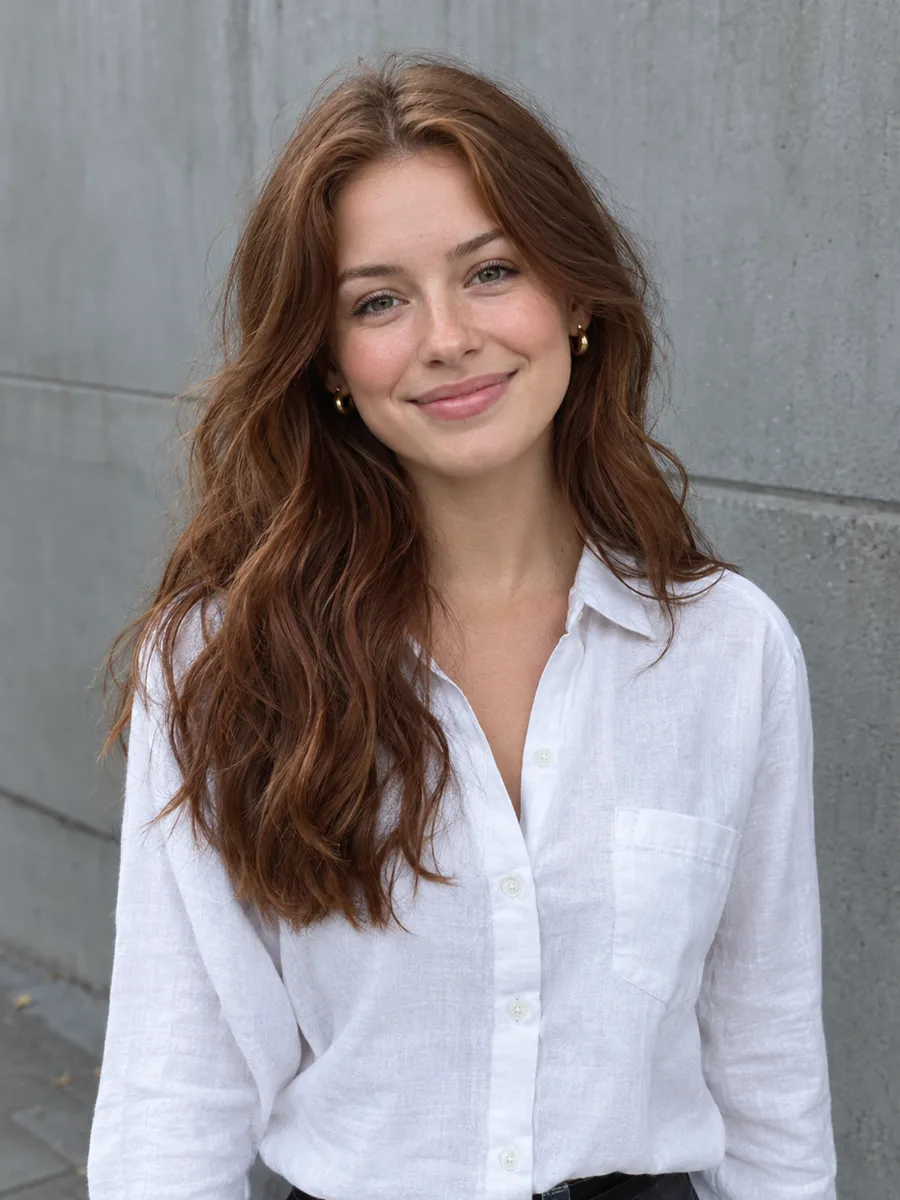
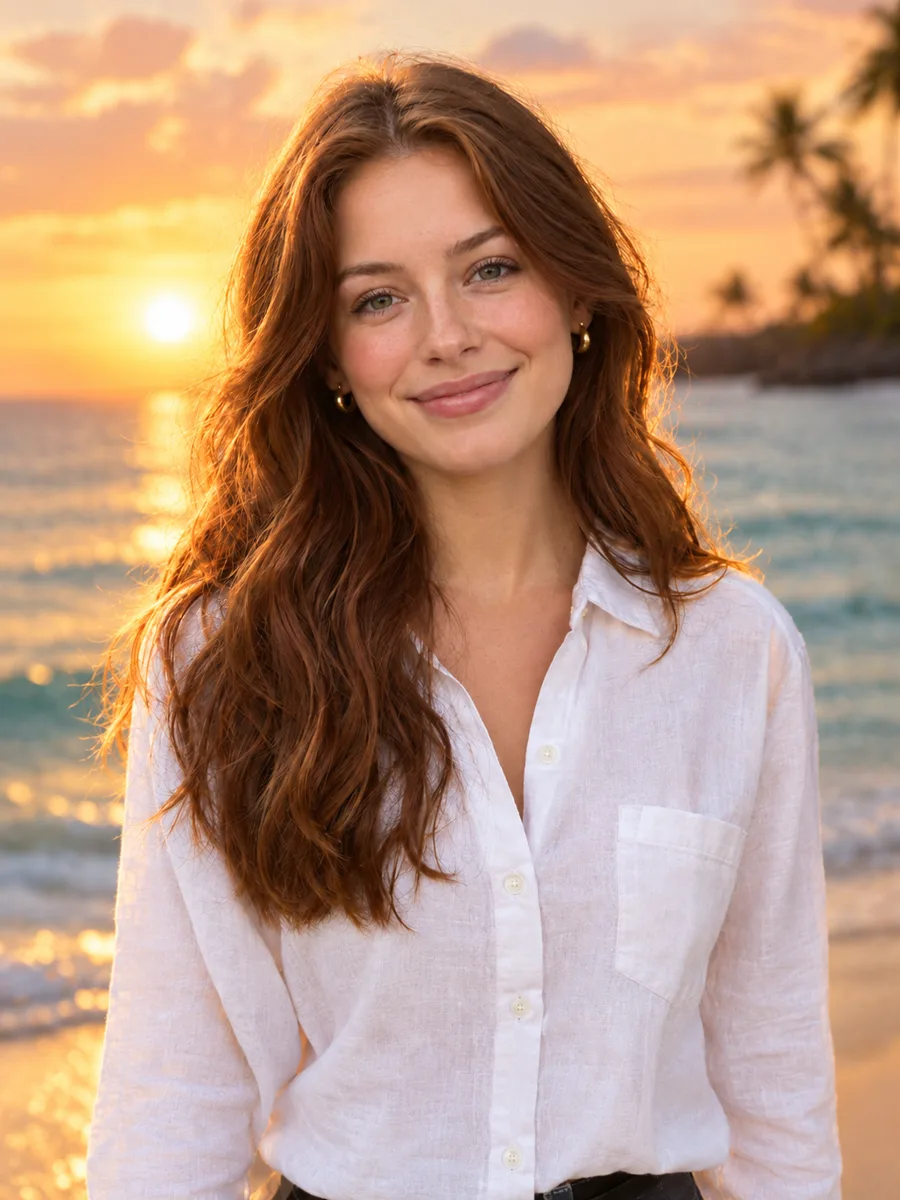
人像与社交平台配图
把单调的背景换成海滩、街景或影棚,顺便把光线修好,人物本身保持原样。
使用步骤
拖入、粘贴或选择 JPG、PNG、WebP 图片,单张不超过 10 MB。需要参考图(比如商品图或想模仿的风格)也可以一起上传。
用大白话写清楚要改什么、哪些地方必须保持不变。选好模型和输出尺寸,开始前按钮上会显示本次消耗的积分。
拖动滑块对比修改前后,满意就下载;想要别的效果可以重新生成,也可以发送到下一个工具继续处理。
不用图层、蒙版和选区,也能做出 PS 级别的效果:你负责说,模型负责改。
换背景、换衣服、改光线、换季节,打一句话就行,不用学画笔、套索和蒙版。
除非你特别说明,模型会尽量保持人物的五官、身份、姿势和构图不变,改完依然是你的那张照片。
Nano Banana 2、GPT Image 2.5、Seedream 4.5、Nano Banana 2 Lite 随时切换,按需求在速度、价格和细节之间取舍。
把其他图片当作参考:把商品放进场景、借用某种风格,或者把几张照片里的元素合成一张。
按发帖、打印或商品页的需要选择分辨率和比例,按钮上的积分会随选项实时更新。
每次生成前都会显示所需积分;万一生成失败,积分会自动退回你的余额。
把单调的背景换成海滩、街景或影棚,顺便把光线修好,人物本身保持原样。
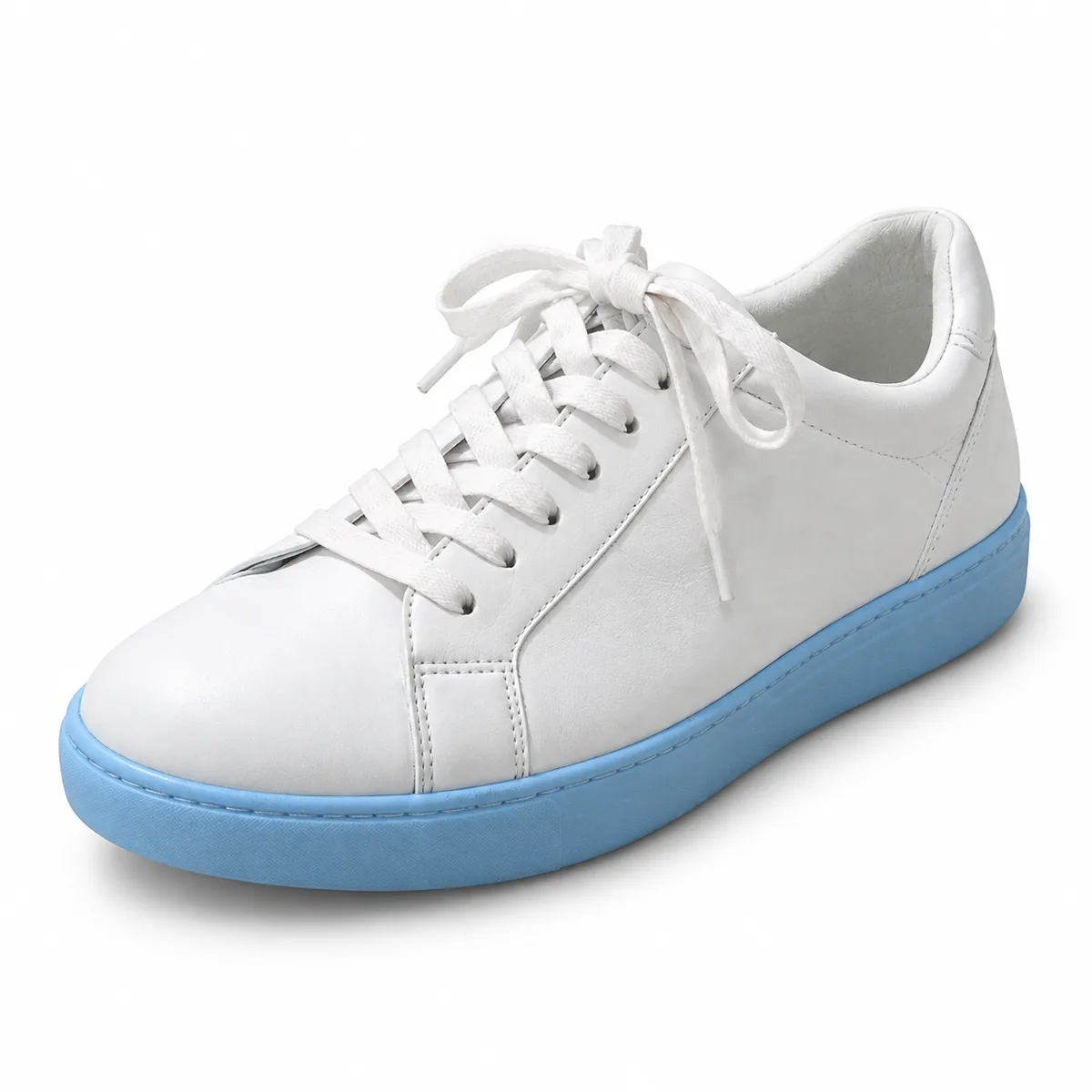
把商品放到干净的背景或精心布置的场景里,同一句描述可以复用到整批商品图。
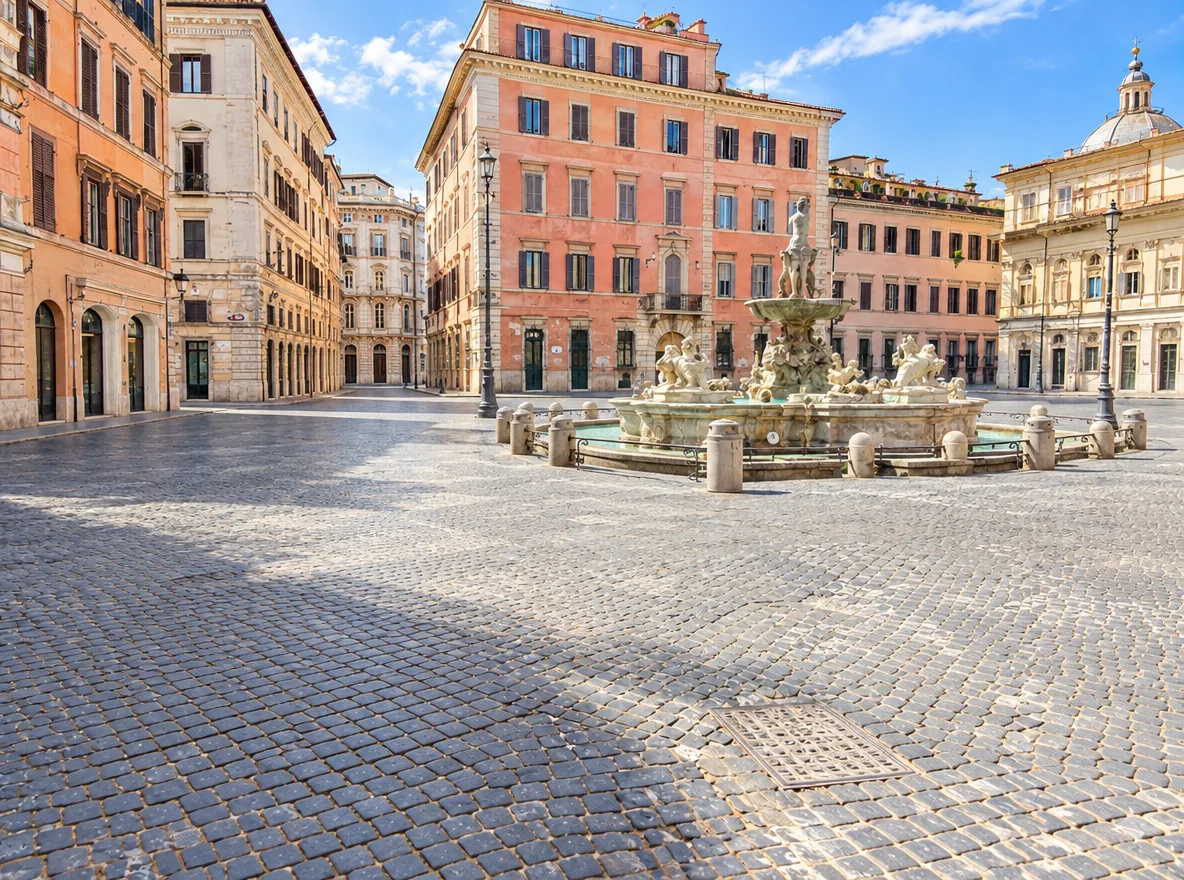
去掉人群、换个天气或时间段,把随手一拍变成你记忆中的样子。
常见问题
几乎所有能用语言描述的都可以:背景、物体、服装、光线、颜色、天气和风格。想要效果稳定,最好同时写清楚改什么、保留什么,比如「把背景换成阳光下的公园,人物保持不变」。
AI 修图需要消耗积分,因为每次生成都在云端 GPU 上运行。开始前「开始生成」按钮上会显示价格,生成失败会自动退回积分。带图层、蒙版和滤镜的在线修图编辑器则可以免费使用。
GPT Image 2.5 是默认模型,擅长保留细节和质感;Nano Banana 2 速度快、还原度高;Seedream 4.5 在参考图编辑上很精准;Nano Banana 2 Lite 更省积分,适合日常修图。
可以,最多 4 张。在描述里用「图 1」「图 2」来指代即可,例如「把图 2 里的包放到图 1 中女生的手上」。
除非描述里另有要求,工具会让模型保持人物身份、姿势和构图不变。不过每次生成的结果仍可能有差异,如果脸有变化,可以重新生成,或者在描述里更明确地写出哪些必须保持不变。
图片会上传到我们的存储,并发送给 AI 服务商用于生成结果。结果会保存在你账号的「我的作品」里,方便以后下载。你的文件不会被公开展示,也不会给其他用户看到。
同一张照片可以接着处理,所有 AI 工具共用一个积分余额。