
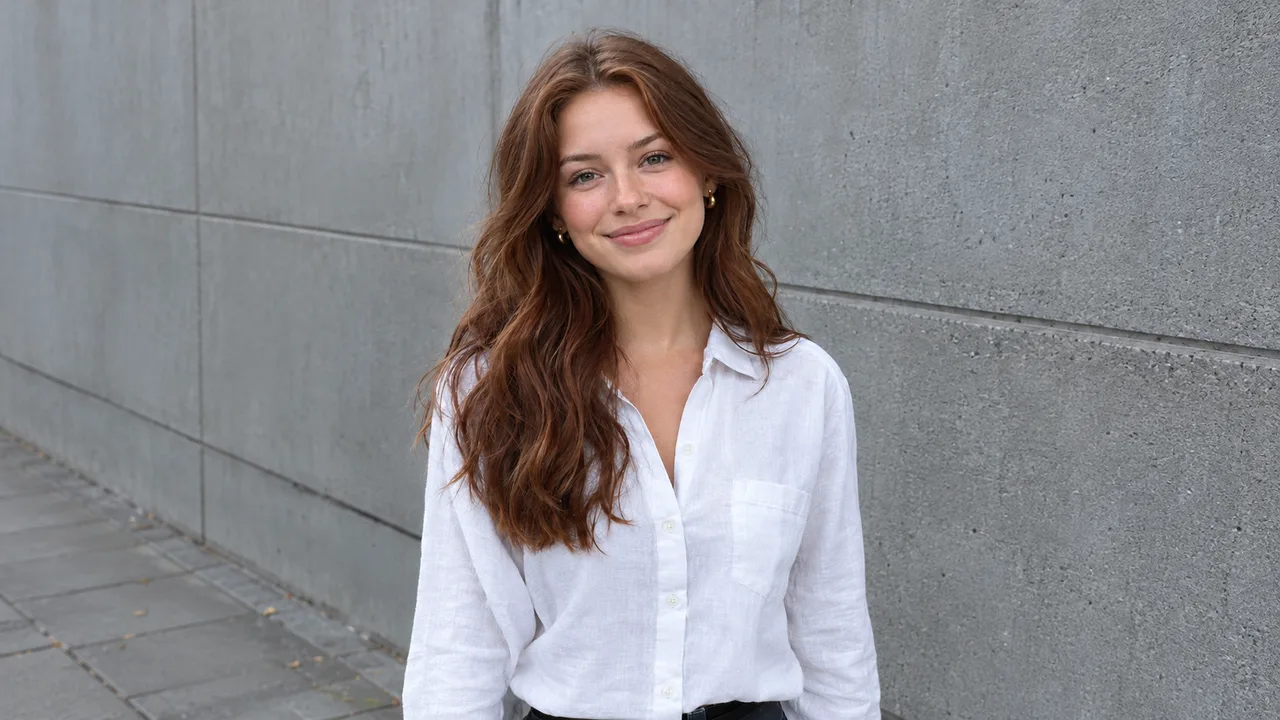
横幅与页头
把竖拍的照片变成网站首屏大图、频道横幅或演示文稿背景,不用尴尬地裁切。
使用步骤
添加想要扩大的照片或作品。画面清晰、光线充足,AI 能参考的信息就越多。
选你需要的形状,比如做横幅用 16:9、发竖版故事用 9:16。也可以描述一下新增区域里应该出现什么。
AI 会把原图保留在中间,在四周补全新的画面。检查效果后即可下载,或在免费在线编辑器里继续编辑。
改变画面比例,又不用裁掉重要内容。
新增区域会延续原有场景,边缘自然衔接,不像硬贴上去的。
竖图变横图、方图变宽屏,反过来也行,从列表里选个比例就好。
模型会参考原图里的光线方向、地平线和线条走向来补画。
AI 会被要求保持原图在中间不变,只向外扩展。
加一句简短说明,比如多一点天空、桌子更长、多几棵树,引导新增区域的内容。
在免费在线编辑器里打开扩好的图片,加文字、精确裁剪,或与其他图层组合。
把竖拍的照片变成网站首屏大图、频道横幅或演示文稿背景,不用尴尬地裁切。
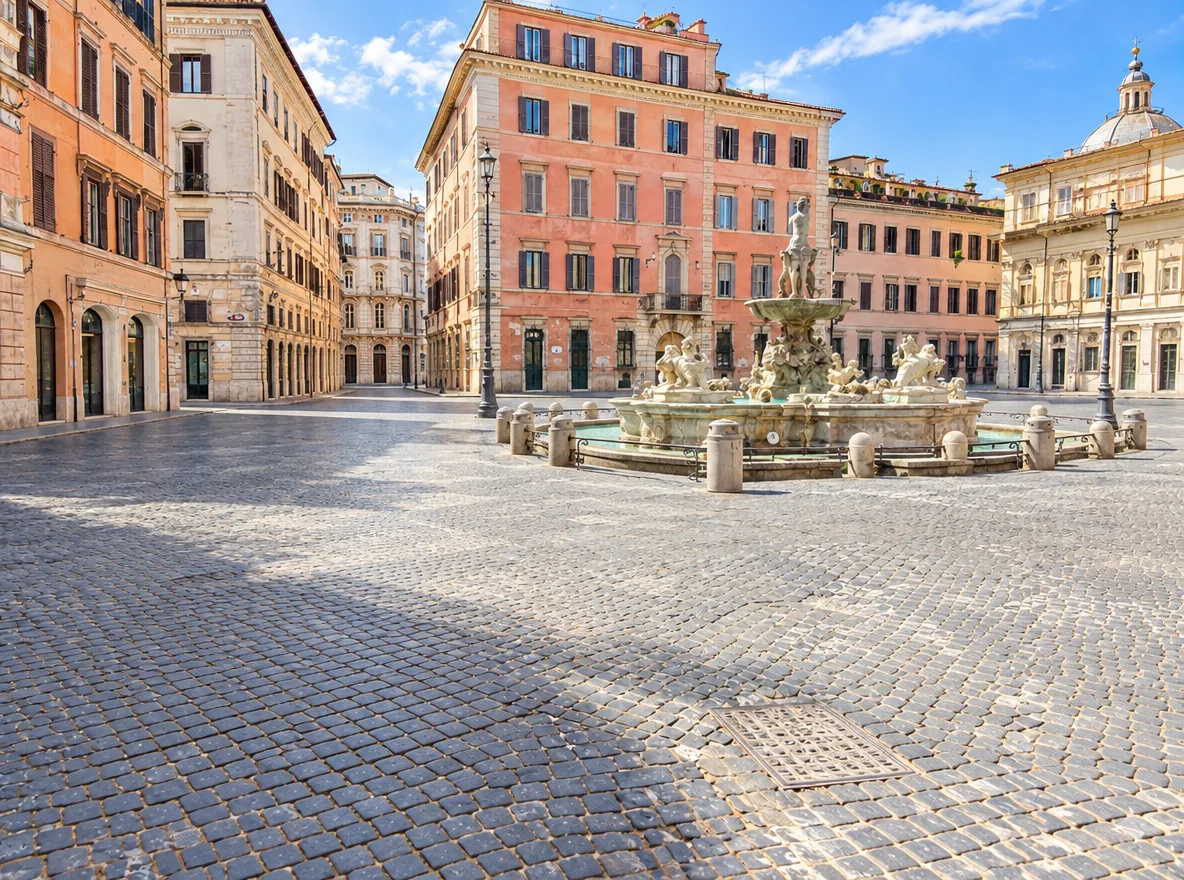
同一张图扩成不同比例,分别用于信息流帖子、竖版故事和封面。
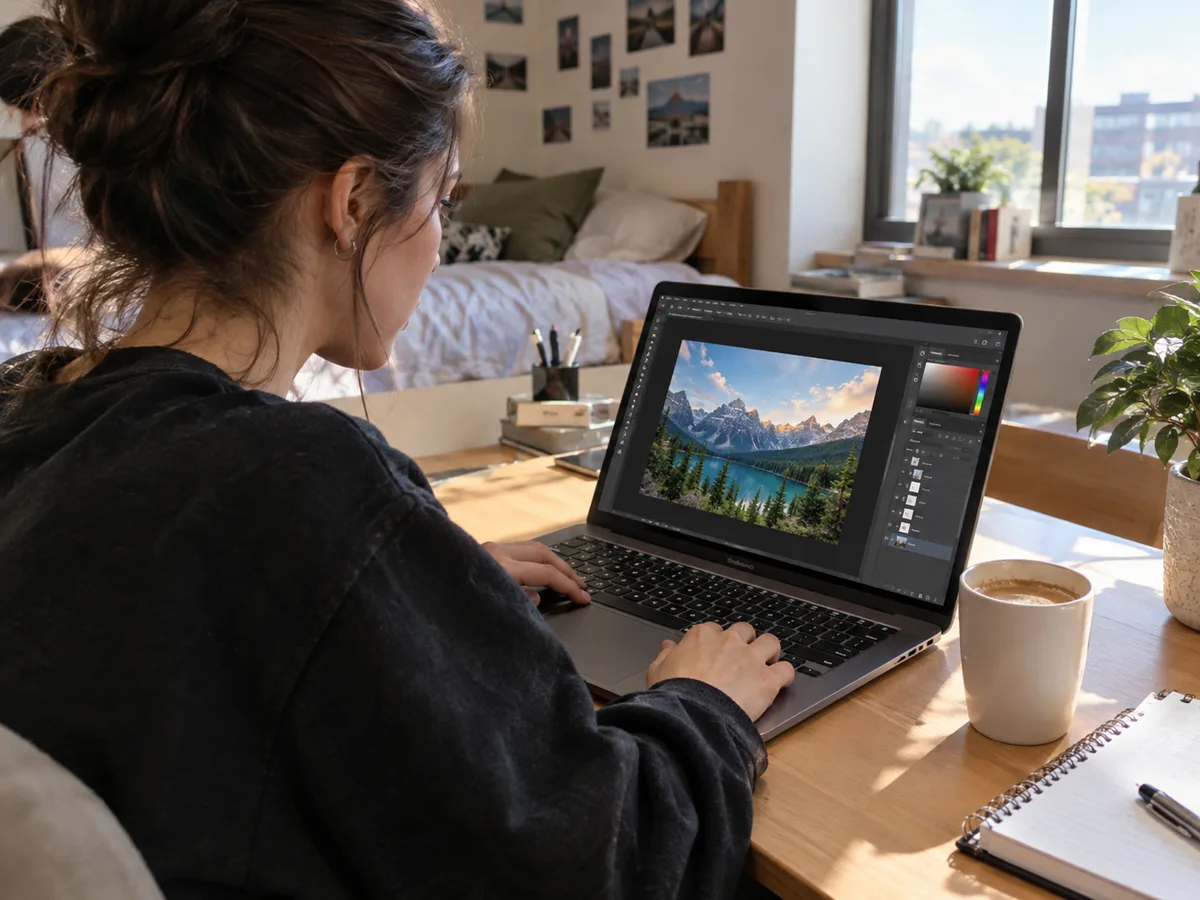
在主体周围扩出干净的留白,方便放标题、价格或说明文字。
常见问题
AI 扩图就是在原图边缘之外生成新内容,让图片变大,也常被称为外扩绘制(outpainting)。你选好新的形状,AI 负责把多出来的空间补全。
模型会被要求保持中间的原图不变。不过整张图是重新生成的,个别细节可能有轻微变化,建议仔细对比,必要时再生成一次。
工具里提供的比例都可以选,从方图到宽屏、竖版都有。以设置面板里的列表为准。
可以。在可选的文本框里描述即可,比如“延续这片森林”“加一片晴朗的蓝天”。尽量简短,并且和原图场景保持一致。
每次生成都会消耗积分,开始前生成按钮上会显示具体数量,分辨率越高消耗越多。在线修图编辑器本身是免费的。
图片会上传到我们的存储空间,并交由我们的 AI 模型服务商处理以生成结果。结果会保存在「我的作品」里,方便你之后下载。
同一张照片可以接着处理,所有 AI 工具共用一个积分余额。