
2026 年 10 月初,PhotoCraft 突然刷屏,卖点只有一句话:用起来像 Photoshop,却免费、开源。这篇 PhotoCraft 测评不追热度,只看 2026 年 10 月 11 日发布的 0.7.0 版本:我们在浏览器里实际打开它,把菜单逐一过了一遍,并把每条说法和官网、GitHub README 对照核实,帮你判断它现在能不能用在自己的工作里。
先说结论:作为早期 Alpha 版本,PhotoCraft 的完成度相当可观,但开发团队自己也明说,它还不能完全替代 Photoshop。
先交代一下我们的身份:PhotoCraft 由 ArtCraft 团队开发,采用 MIT 或 Apache-2.0 开源协议。AI PS Online 以 PhotoCraft 在线版的形式托管其未经修改的官方开源网页版,与 ArtCraft 没有任何关联,也未获其背书。Photoshop 是 Adobe Inc. 的商标,我们同样与 Adobe 无关联。
PhotoCraft 基本信息一览
| 项目 | PhotoCraft 0.7.0 |
|---|---|
| 开发者 | ArtCraft 团队及社区贡献者 |
| 协议与价格 | 免费,MIT 或 Apache-2.0 |
| 技术 | 纯 Rust 从零编写,净室实现,不含 Adobe 代码 |
| 状态 | 早期 Alpha |
| 平台 | macOS、Windows、Linux、FreeBSD,另有命令行工具和网页版 |
PhotoCraft 做得好的地方
上手就是熟悉的感觉
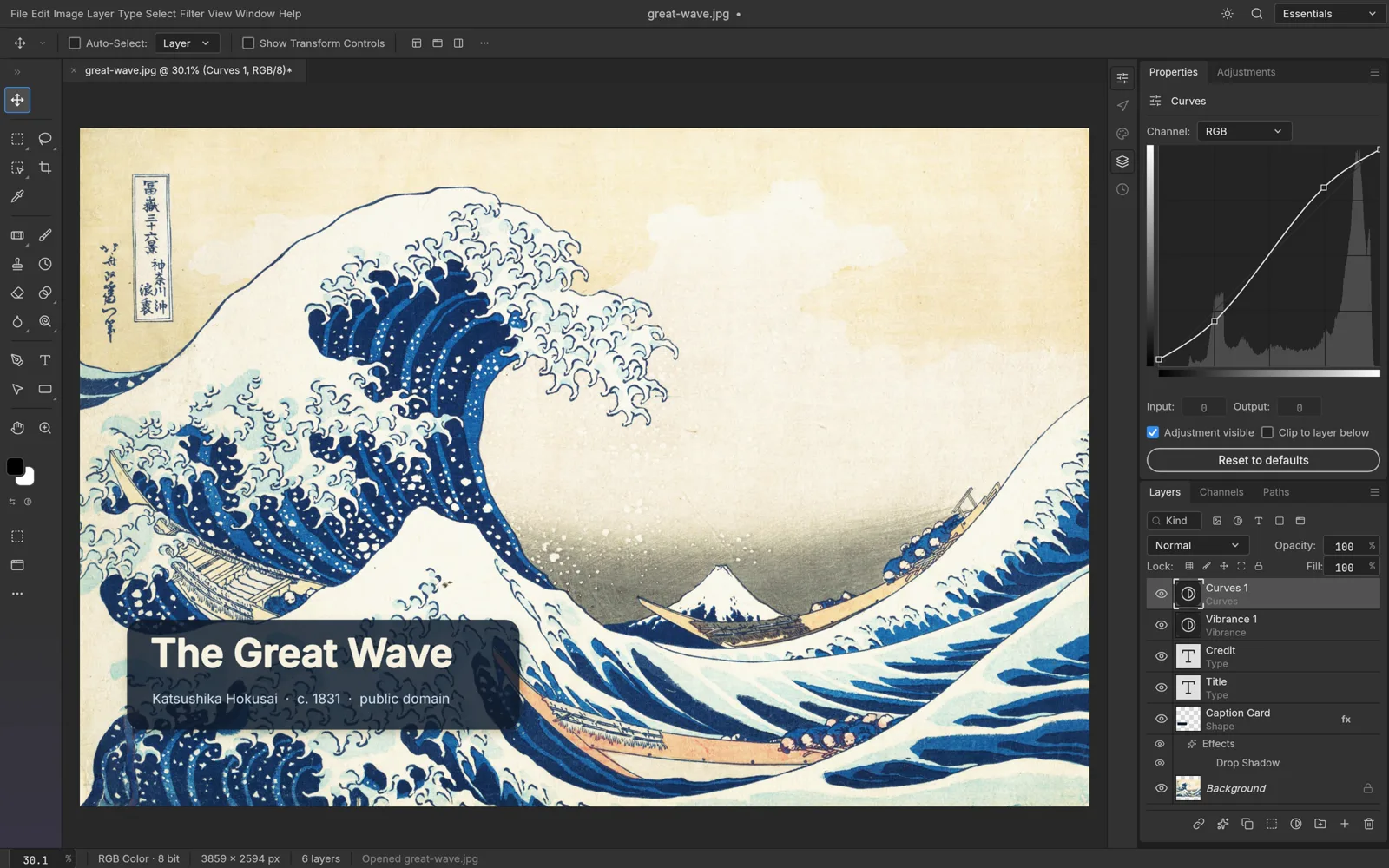
官方口号是“你早就会用的图像编辑器”,实际界面也确实如此。菜单栏依次是 File、Edit、Image、Layer、Type、Select、Filter、View、Window、Help。我们在 0.7.0 的菜单里核对过的快捷键都和 Photoshop 默认一致:Ctrl+J 是 Layer via Copy(通过拷贝的图层),Ctrl+T 是 Free Transform(自由变换),Ctrl+Alt+R 是 Select and Mask(选择并遮住),Ctrl+G 是编组,Mac 上把 Ctrl 换成 ⌘ 即可。用了多年 Photoshop 的人,大部分肌肉记忆可以直接沿用。
PSD 和 PSB 文件能完整往返
对很多人来说,这才是关注 PhotoCraft 的真正理由。它能打开并保存分层的 PSD 和大尺寸 PSB 文件,图层组、蒙版、文字、智能对象、调整图层和图层样式都保持可编辑。官网称 135 个真实测试文件中有 134 个能逐字节往返。GitHub README 的说法更谨慎:在 psd-tools 测试集的 309 个文件里,有 307 个重新保存后渲染效果不变;同时说明重新保存的文件和原文件并非逐字节相同,因为 PhotoCraft 会重写其中一部分内容,暂时不认识的数据则原样保留、不会丢弃。这些都是团队自己的测试数据,不是我们测的,所以编辑别人发来的 PSD 时,记得保留原件。
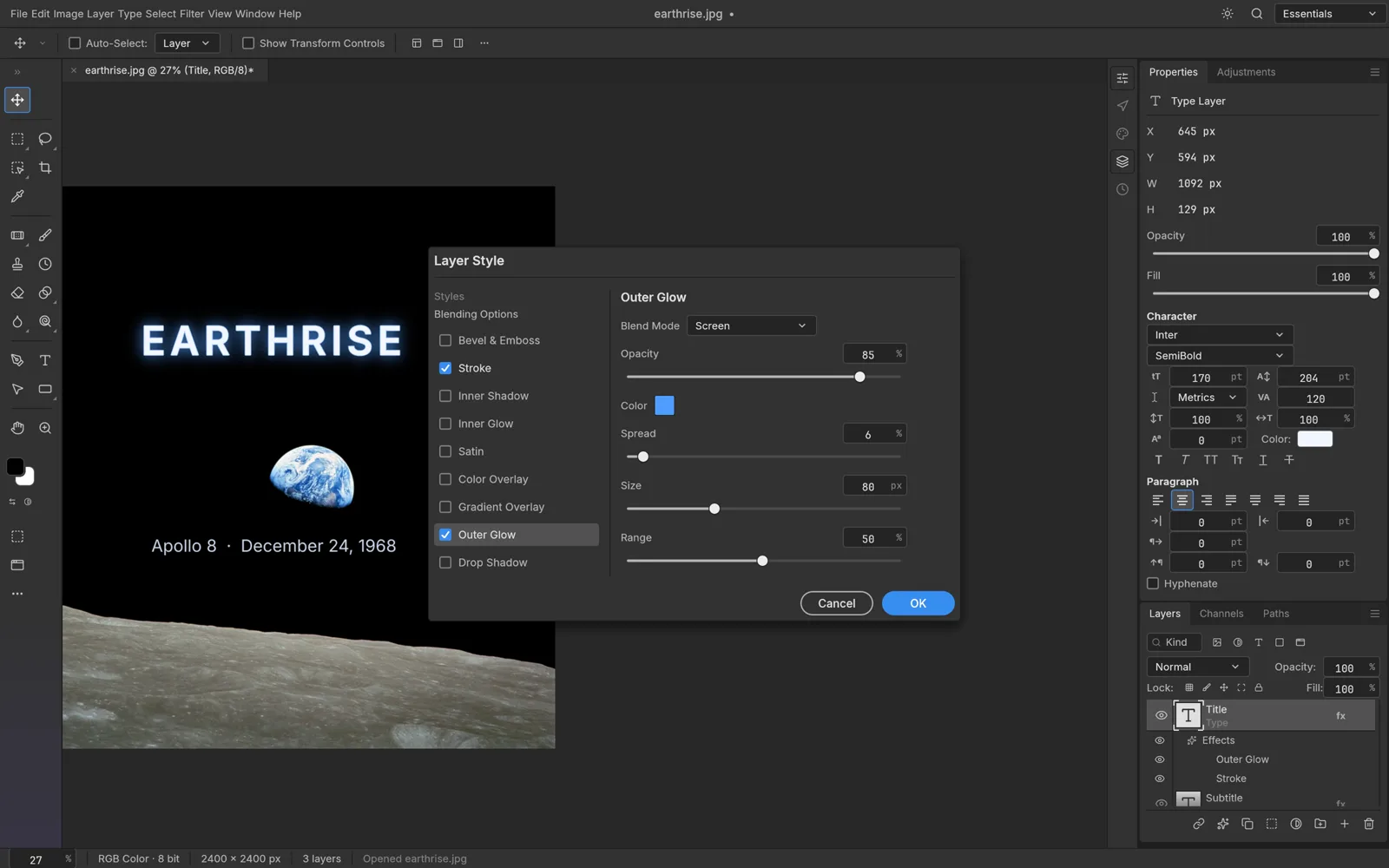 PhotoCraft 界面截图,来自其开源仓库(Apache-2.0)。
默认就是非破坏性编辑
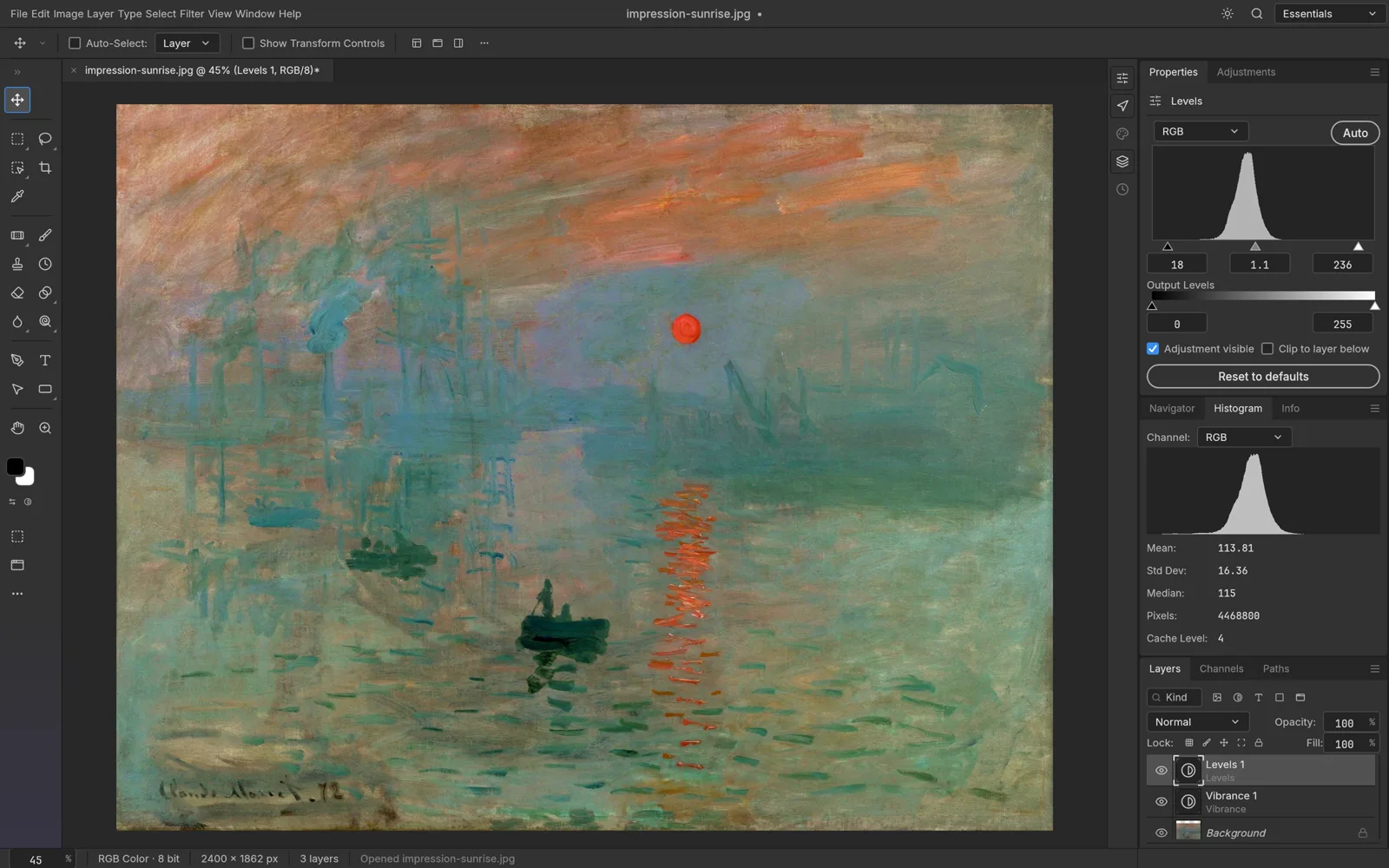
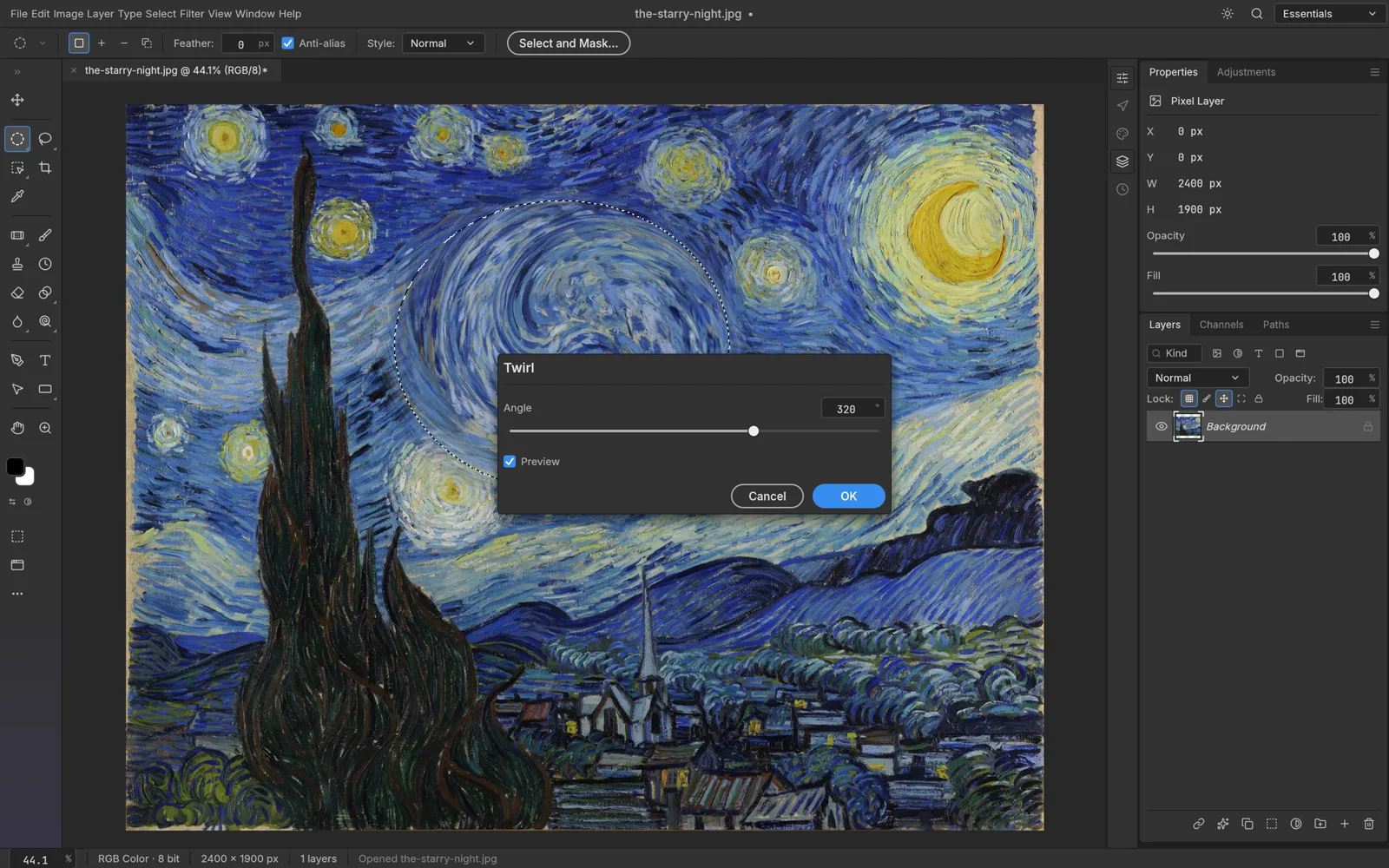
PhotoCraft 提供 16 种调整图层,包括 Levels(色阶)、Curves(曲线)、Vibrance(自然饱和度)、Hue/Saturation(色相/饱和度)、Black & White(黑白)、Gradient Map(渐变映射)、Selective Color(可选颜色)和 Color Lookup(颜色查找)等。70 多种滤镜可以在画布上实时预览,智能对象上的智能滤镜随时可改,图层样式从投影到斜面和浮雕一应俱全。再加上像素蒙版、矢量蒙版、剪贴蒙版和填充图层,整个修图过程都不必动原始像素。
智能选区在本地运行
Select › Subject(选择主体)、Select › Sky(天空)、快速选择和对象选择工具可以先帮你做出初步选区,Select and Mask 再细化发丝级的边缘。团队表示这些智能选区工具都在本机运行,不依赖云服务,也不需要账号。即便是浏览器版,所有图像处理也都在你自己的设备上完成。
面向印刷和 HDR 的色彩能力
文档支持每通道 8、16、32 位,色彩模式有 RGB、CMYK、Lab 和灰度,并提供 ICC 色彩管理、指定和转换配置文件、校样预览和色域警告。免费编辑器里很少有这样的色彩深度,需要准备印刷文件的人会很在意这一点。
Alpha 阶段还缺什么、哪里不够成熟
关于 PhotoCraft 最有参考价值的一句话,出自它自己的 README:它仍处于早期 Alpha 阶段,“还不能替代 Photoshop 用于日常专业工作”。团队列出的主要差距是:AI 与生成式功能、15 个尚未实现的工具、文字排版和专业工作流的深度,以及插件兼容性。README 还特意说明,虽然 Photoshop 的每个菜单项都已接上命令,但这只代表“接上了”,不代表行为完全一致。作为早期 Alpha,可以预期:
- 没有生成式 AI。 没有类似 Photoshop“创成式填充”的功能,但污点修复、内容识别填充和移除工具这类传统修图工具都有。
- 不支持 Photoshop 插件。 PhotoCraft 有自己的沙盒插件系统,但与 Photoshop 插件的兼容性被列为待解决的差距。
- 问题不少,变化很快。 0.7.0 的更新日志列了 200 多项改动,我们查看时 GitHub 上还有数百个未关闭的问题,不同版本之间的行为可能有变化。
- 平台差异。 在 Linux 的 Wayland 会话里,把文件拖到窗口上暂时还打不开。
性能表现
我们没有自己跑基准测试,下面只列能核实的信息。PhotoCraft 通过 Metal、Vulkan、DirectX 12 或 WebGPU 在 GPU 上绘制画布,不依赖 Electron 或网页视图;README 还提到写时复制的图块和多线程滤镜。团队公布的数据包括:在 360 万像素的图片上执行半径 180 的高斯模糊,耗时不到一秒;0.7.0 的更新说明也提到 Select and Mask 的边缘细化和快速选择工具都变快了。这些都是开发者给出的数字,仅供参考。浏览器版的整个程序是一个约 25 MB 的 WebAssembly 文件,第一次打开需要等一会儿,运行速度取决于你的电脑配置和文档大小。
PhotoCraft 桌面版和在线版怎么选
ArtCraft 官方并不提供在线托管版,只发布了一个供任何人自行部署的网页版。我们的在线编辑器运行的就是这个未经修改的 0.7.0 官方网页版。两者的引擎和菜单相同,实际使用上的区别如下:
| 桌面版 | 在线版(网页版) | |
|---|---|---|
| 安装 | 从官网或 ArtCraft Launcher 下载 | 无需安装,打开浏览器标签页即可 |
| 图形接口 | Metal、Vulkan 或 DirectX 12 | WebGPU,不支持时回退到 WebGL2 |
| 保存 | 直接存到本地文件夹 | 保存和导出都以下载文件的方式完成,没有自动保存 |
| 字体 | 使用电脑上安装的字体 | 只有两款内置字体:Inter 和 JetBrains Mono |
| 快捷键 | 全部可用 | 少数被浏览器占用,例如 Ctrl+T |
| 自动化 | 命令行工具和 MCP 服务 | 不支持 |
想先试试 PhotoCraft,或者在不能装软件的电脑上临时改张图,在线版最省事。长时间工作、处理大文件或做文字较多的设计,建议安装桌面版。浏览器版的更多说明见 PhotoCraft 在线版页面。
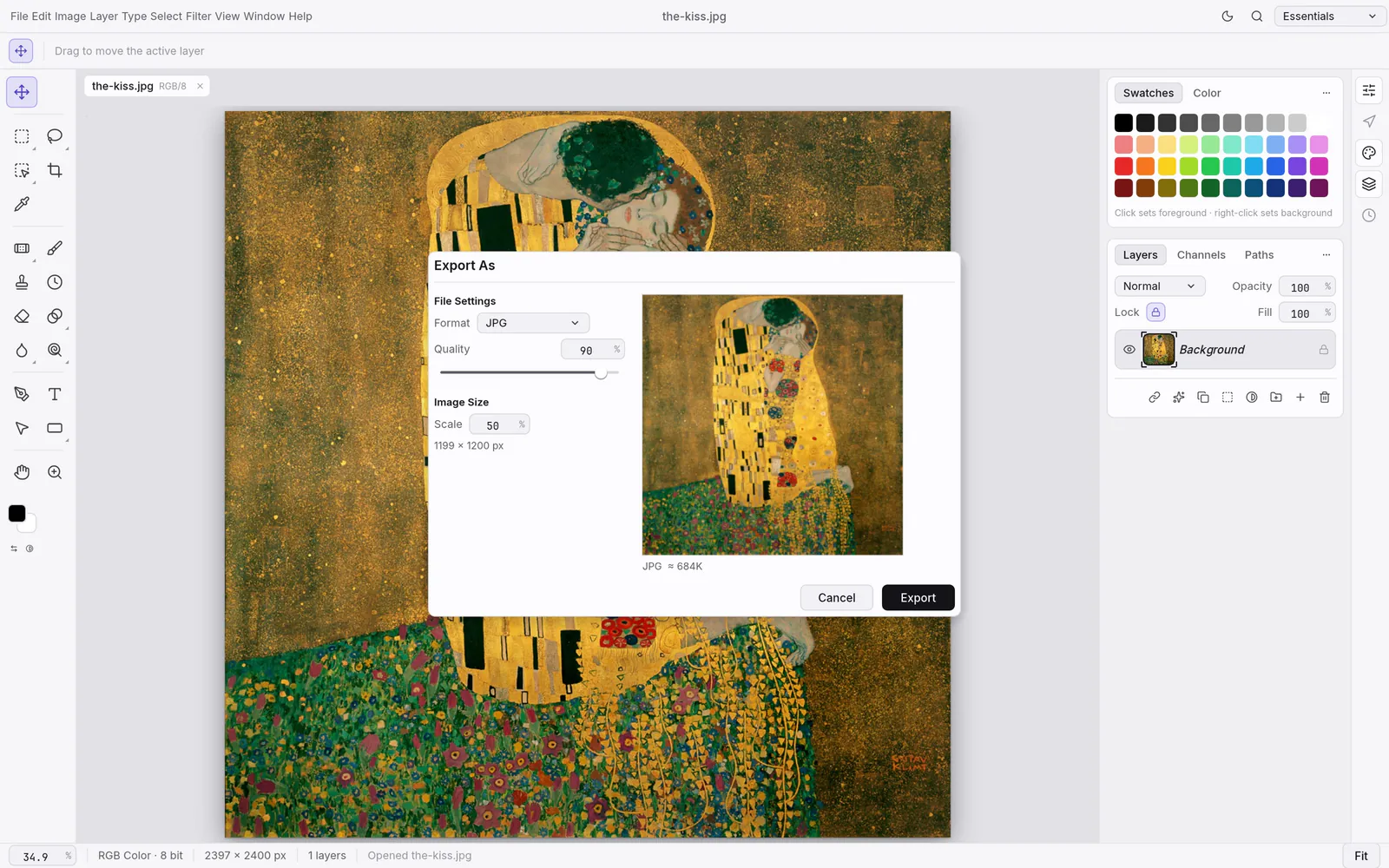 PhotoCraft 界面截图,来自其开源仓库(Apache-2.0)。
AI 工具如何与 PhotoCraft 互补
PhotoCraft 是一款纯手动的编辑器:选区、蒙版、调整都要自己来。AI PS Online 在它周围补充了一些 AI 工具,专门处理手动操作费时的活儿。AI 修图可以按一句文字描述修改照片,AI 消除能把你点名的游客、电线等内容抹掉,并补全背景。比较顺手的做法是:先让 AI 完成费力的部分,再把结果拖进 PhotoCraft,用蒙版和调整图层精修、加文字,最后导出。
AI 工具需要免费注册账号并消耗积分,每次运行前都会显示所需积分,生成失败会退回。发送给 AI 工具的照片会交由我们的 AI 模型服务商处理;而在 PhotoCraft 里编辑的文件始终留在你自己的设备上。
现在适合谁用 PhotoCraft
适合你,如果你:
- 熟悉 Photoshop,想在家里或第二台电脑上找一款免费编辑器,处理日常的分层修图。
- 经常收到 PSD 文件,需要打开、调整后再保存回去。
- 使用 Linux 或 FreeBSD,希望在这些系统上沿用 Photoshop 式的工作方式。
- 需要批量自动处理图片,可以用上命令行工具或 MCP 服务。
先观望,或与 Photoshop 并用,如果你:
- 工作离不开生成式 AI、第三方插件或高级排版。
- 要按期交付客户稿件,承受不起 Alpha 版本的意外状况。
想看逐项功能对比,请读 PhotoCraft 与 Photoshop 对比;在几款免费编辑器之间犹豫,可以看 PhotoCraft 与 GIMP 对比;想了解同系列的其他软件,见 ArtCraft 全家桶盘点。
PhotoCraft 测评结论
PhotoCraft 0.7.0 现在就值得用来处理日常的分层修图和 PSD 文件,前提是把它当作早期 Alpha 版本看待。 它对 Photoshop 用户来说已经很顺手,PSD 处理也很用心,团队对自身的不足同样坦诚。
优点
- Photoshop 风格的菜单、面板和快捷键
- 能打开并保存分层 PSD 和 PSB 文件
- 调整图层、智能滤镜和图层样式齐全
- 支持 8、16、32 位色彩,以及 CMYK、Lab 和校样预览
- 免费开源,可离线使用,也能在浏览器里运行
缺点
- 早期 Alpha:会遇到 bug,功能行为也可能变化
- 没有生成式 AI 功能
- 部分工具和专业工作流尚未完善
- 暂不兼容 Photoshop 插件
- 浏览器版只有两款字体,也没有自动保存
想动手试试?可以按照我们的 PhotoCraft 使用教程一步步操作,也可以从 PhotoCraft 官方页面下载桌面版,或者到 GitHub 查看源代码。
常见问题
PhotoCraft 好用吗?
以早期 Alpha 版本来说,相当好用,这也是这篇 PhotoCraft 测评的主要结论。图层、蒙版、调整图层、文字和真正的 PSD 文件都支持,界面也是熟悉的 Photoshop 布局;不过开发者自己也说,它还不能胜任日常专业工作,正式使用前最好先拿自己的文件试一试。
PhotoCraft 真的免费吗?
是的。PhotoCraft 以 MIT 或 Apache-2.0 协议开源,官方页面上的所有下载都免费,AI PS Online 上的在线版同样免费。
PhotoCraft 是 Adobe 出品的吗?
不是。PhotoCraft 由 ArtCraft 团队用 Rust 从零开发。项目方明确表示,它是独立项目,与 Adobe 没有关联,也未获得 Adobe 的赞助或背书。
PhotoCraft 能打开 PSD 文件吗?
能。它可以打开并保存分层的 PSD 和 PSB 文件,图层、蒙版、文字、智能对象和调整图层都保持可编辑。复杂文件保存后仍可能有细微差别,所以请保留一份原件。
PhotoCraft 有 AI 功能吗?
没有生成式 AI。Select › Subject 这类智能选区工具在本地运行,但没有类似“创成式填充”的功能。需要 AI 修图时,可以搭配独立的 AI 工具使用。
AI PS Online 上的 PhotoCraft 在线版是官方的吗?
它运行的是未经修改的官方开源网页版(0.7.0),由 AI PS Online 托管。我们是独立的托管方,不属于 ArtCraft 团队。文件从你自己的设备打开、也保存回你的设备,没有云端自动保存,关闭标签页前请先保存。