
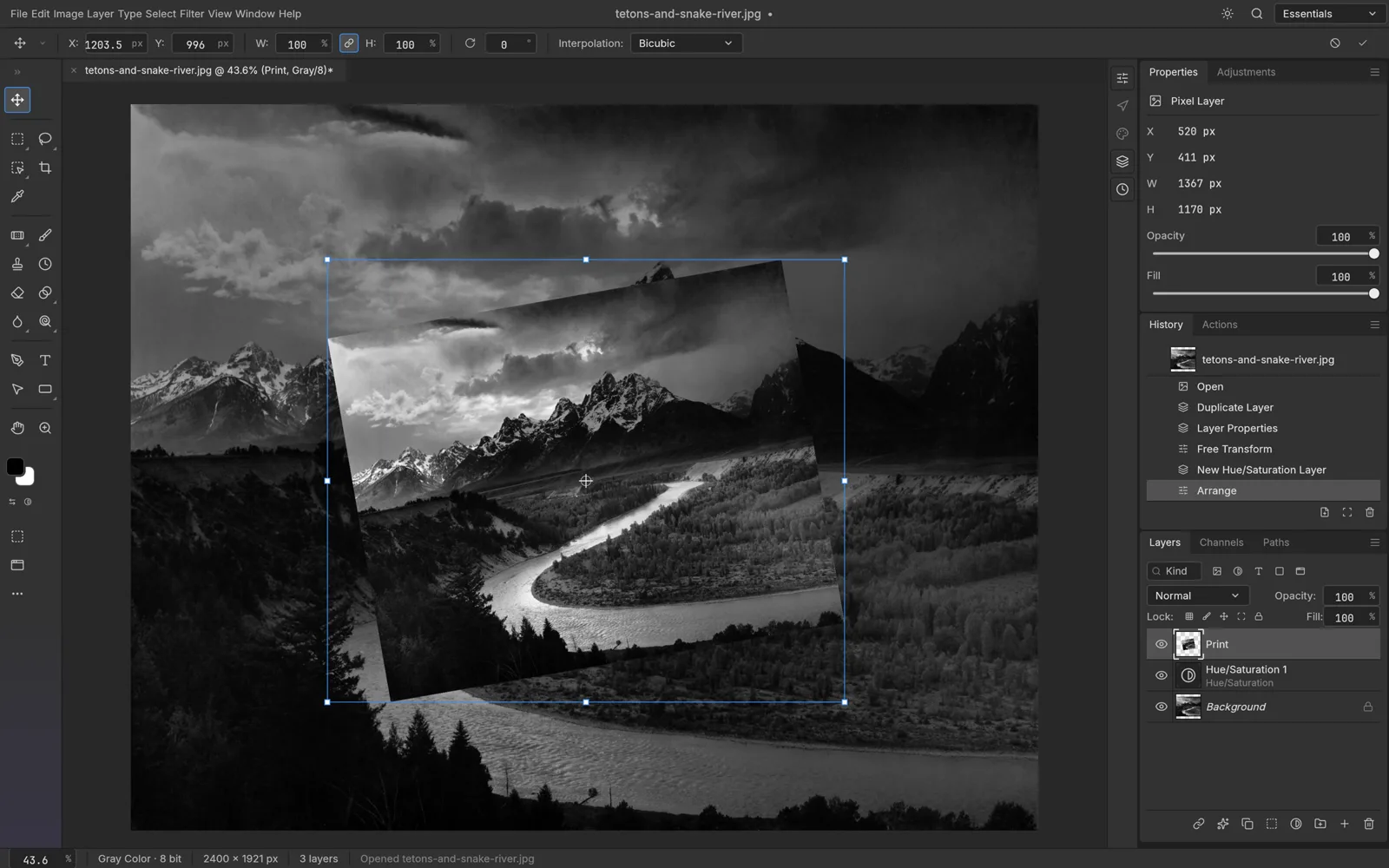
PhotoCraft 是一款免费开源、操作方式向 Photoshop 看齐的图像编辑器。PhotoCraft 怎么用?这篇使用教程从第一次打开讲到导出成品:打开图片或 PSD、使用图层和蒙版、添加调整图层和文字,最后保存文件。步骤基于 0.7.0 版本,浏览器版和桌面版的操作基本一致,两者有差别的地方会单独说明。下文的菜单名称按英文界面书写,括号里附上对应的中文叫法。
PhotoCraft 由 ArtCraft 团队开发。AI PS Online 以 PhotoCraft 在线版的形式托管其未经修改的官方开源网页版,与 ArtCraft 没有关联。Photoshop 是 Adobe Inc. 的商标,我们与 Adobe 也没有关联。
第一步:在线打开,或安装桌面版
直接在浏览器里用
- 打开在线编辑器。 不用安装,也不用注册账号。
- 第一次打开稍等片刻。 整个程序是一个约 25 MB 的 WebAssembly 文件,首次加载会比普通网页慢一些。
- 使用较新的桌面浏览器。 PhotoCraft 需要 WebGPU,不支持时会回退到 WebGL2。如果画布一直不出现,先刷新页面;官方的部署说明里还提到,可以在网址后加上
?webgl,强制使用 WebGL2 渲染。
或者安装桌面版
从 PhotoCraft 官方页面下载。推荐用 ArtCraft Launcher,它可以一并安装和更新 PhotoCraft 及其他 Crafting Apps;也可以单独下载 macOS、Windows、Linux 或 FreeBSD 的安装包。开发者还可以从 GitHub 获取源码自行编译。
第二步:打开图片或 PSD 文件
PhotoCraft 启动后会进入首页,上面有两个按钮:New document(新建文档)和 Open(打开)。
- 打开文件。 点 Open,或者用 File › Open(Ctrl+O)。浏览器版会弹出系统的文件选择窗口,可以一次选中多个文件。
- 直接拖进来。 把图片或 PSD 拖到窗口任意位置即可打开。
- 新建空白画布。 点 New document,选一个预设或填好尺寸,再点 Create(创建)。
在 PhotoCraft 里打开 PSD
PSD 和 PSB 的打开方式和普通图片一样:用 File › Open,或者直接拖进窗口。图层、图层组、蒙版、文字图层、智能对象、调整图层和图层样式都会作为可编辑图层载入,打开后先看看 Layers(图层)面板里的结构。重要文件请在副本上操作:官方公布的往返测试结果很好,但复杂文件保存后仍可能出现细微变化。
浏览器版只有两款字体:Inter 和 JetBrains Mono,因为网页应用无法调用你电脑上安装的字体。如果 PSD 里的文字图层用了其他字体,编辑和保存前请仔细检查,或者改用桌面版处理。
PNG、JPEG、WebP、TIFF、GIF 等普通格式同样可以直接打开。
第三步:熟悉工作区
用过 Photoshop 的话,这个布局会很眼熟:
- 工具栏在左侧,很多工具有单键快捷键,比如 T 是文字工具,P 是钢笔工具。
- 选项栏在菜单下方,显示当前工具的设置。
- 面板在右侧:上面是 Color(颜色)和 Swatches(色板),中间是 Properties(属性)和 Adjustments(调整),下面是 Layers、Channels(通道)和 Paths(路径)。
- **Edit › Search(Ctrl+F)**可以按名称搜索任意命令。
第四步:图层和蒙版的基本用法
图层让每一步修改各自独立,蒙版则是把像素“藏起来”而不是删掉。
- 先复制一层。 选择 Layer › New › Layer via Copy(通过拷贝的图层,Ctrl+J)。之后都在副本上操作,下面锁定的 Background(背景)图层保持不变。
- 需要时新建空白图层。 点 Layers 面板底部的加号按钮,或选择 Layer › New › Layer。
- 建立选区。 Select › Subject(选择主体)可以自动生成初步选区;选框、套索和快速选择工具可以手动画;Select › Select and Mask(选择并遮住,Ctrl+Alt+R)用来细化头发这类复杂边缘。
- 把选区变成蒙版。 点 Layers 面板底部的“添加图层蒙版”按钮,或者使用 Layer › Layer Mask(图层蒙版)菜单。
- 在蒙版上涂抹。 先点一下蒙版缩略图,再用黑色画笔涂抹隐藏,用白色把区域找回来。
- 移动和缩放。 选择 Edit › Free Transform(自由变换,桌面版可按 Ctrl+T),拖动控制点,然后按 Enter 或点选项栏里的对勾确认。
第五步:添加调整图层
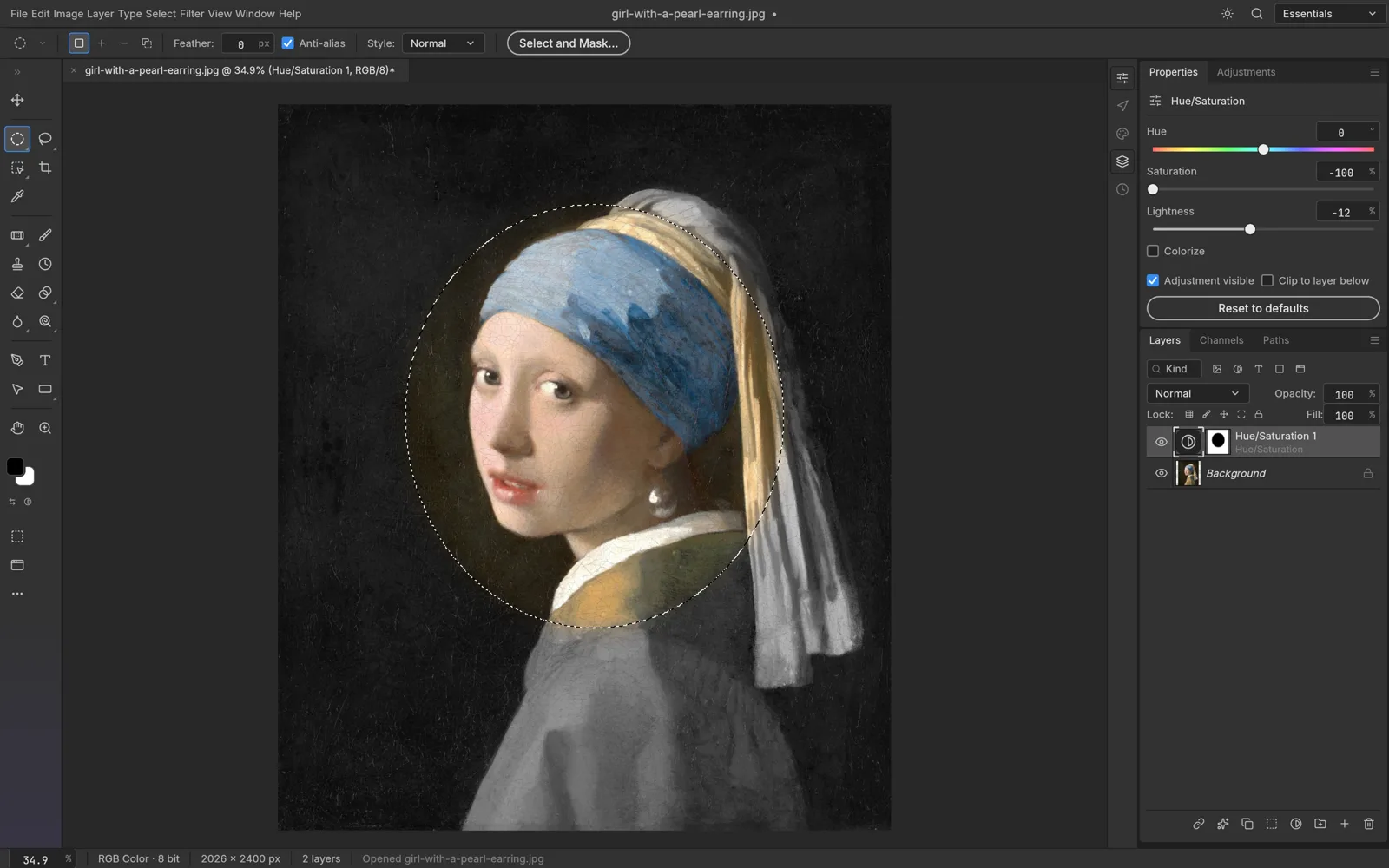
调整图层只改变颜色和影调,不碰原始像素,随时可以修改或删除。
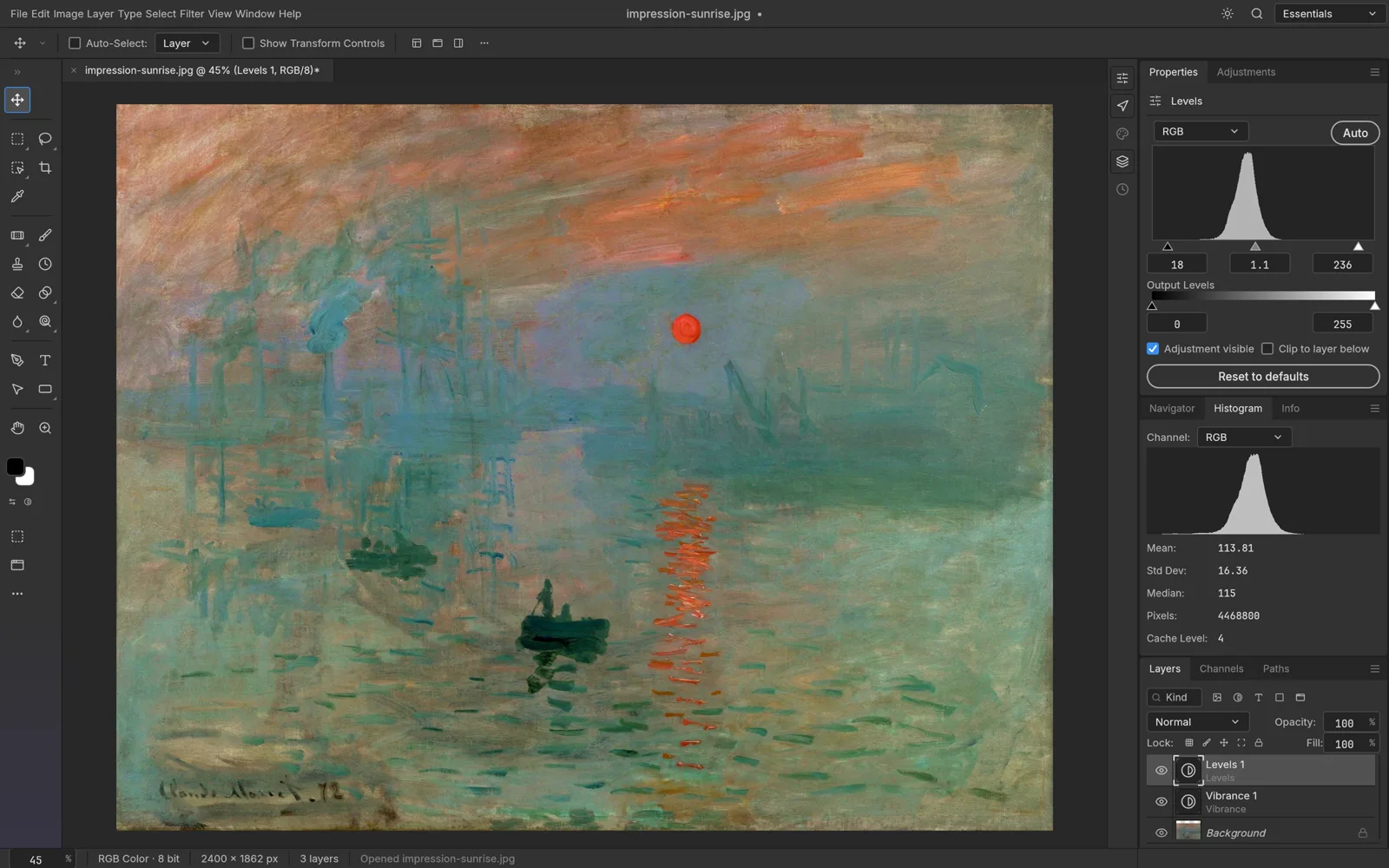
- 添加调整图层。 选择 Layer › New Adjustment Layer › Curves(新建调整图层 › 曲线),或点 Layers 面板底部的半实心圆按钮。
- 调整参数。 参数会显示在 Properties 面板里。以曲线为例,把线往上拖会变亮,往下拖会变暗。
- 只作用于下方一个图层。 在 Properties 面板勾选 Clip to layer below(剪切到下方图层),或者用 Layer › Create Clipping Mask(创建剪贴蒙版,Ctrl+Alt+G)。
- 只作用于某个区域。 先建立选区再添加调整图层,选区会自动变成它的蒙版。
- 对比修改前后。 在 Properties 面板切换 Adjustment visible(显示调整),或点 Layers 面板里的眼睛图标。
第六步:添加文字
- 按 T 选择文字工具。 选项栏会显示字体、字重、字号、消除锯齿方式、对齐和颜色。
- 在画布上点一下,开始输入。 输入完点选项栏里的对勾确认。
- 细调文字。 选中文字图层后,Properties 面板里有 Character(字符)和 Paragraph(段落)设置,可以调行距、字距和对齐。
- 加上效果。 Layer › Layer Style(图层样式)可以添加投影、描边等效果,文字依然可以编辑。
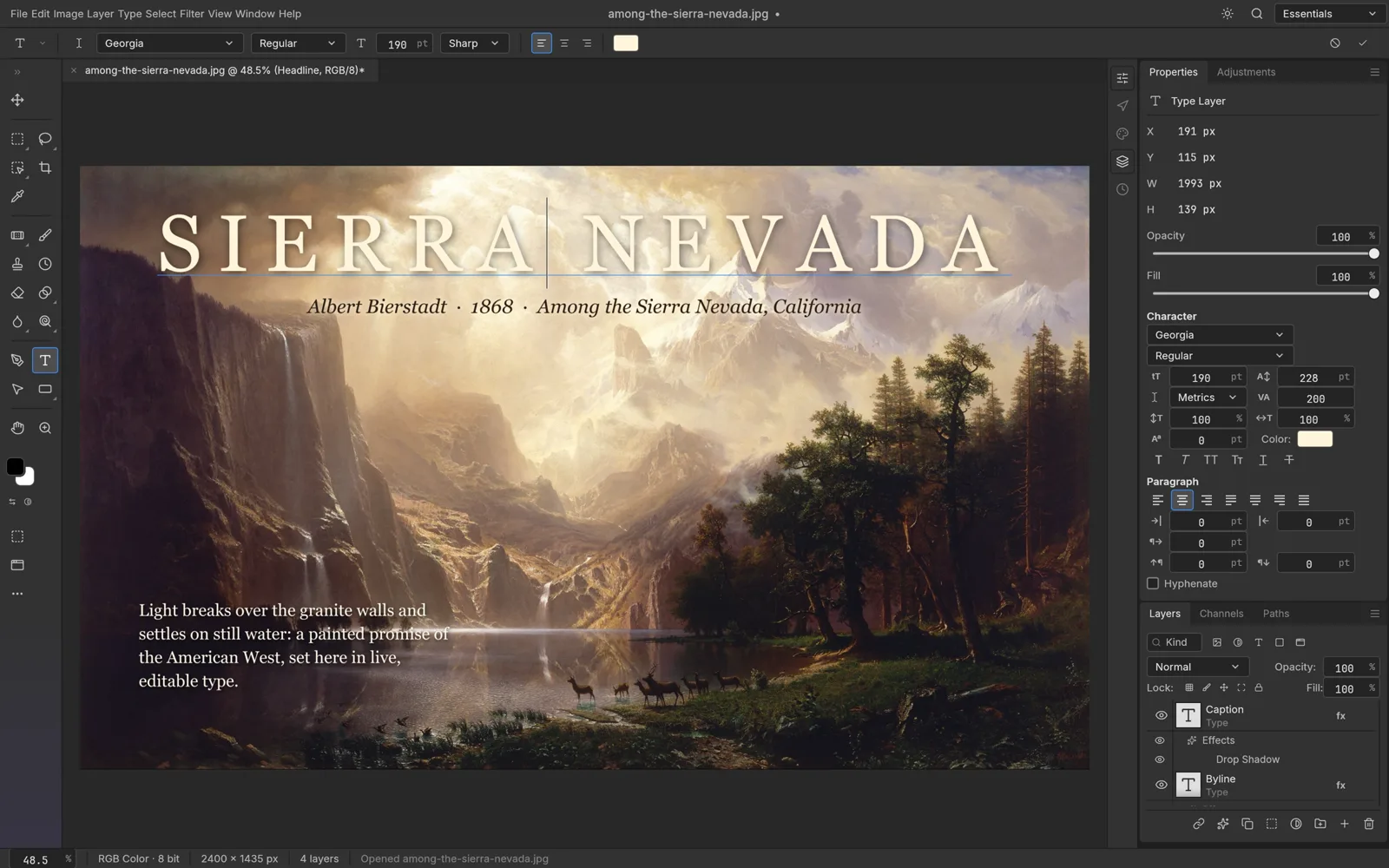 PhotoCraft 界面截图,来自其开源仓库(Apache-2.0)。
第七步:保存 PSD 并导出
- 保存分层文件。 选择 File › Save As(存储为,Ctrl+Shift+S),格式选 PSD,所有图层、蒙版和文字都保持可编辑。如果你在 JPEG 或 PNG 上加了图层,保存时会默认建议存成 PSD。
- 导出普通图片。 选择 File › Export › Export As(导出为),选择 PNG 或 JPEG 等格式,设置画质和缩放比例,还能看到预览和预估文件大小。只想要 PNG 的话,File › Export › Quick Export as PNG(快速导出为 PNG)一步就好。
- 关闭标签页前一定要保存。 浏览器版的保存和导出都是把文件下载到你的电脑上,没有云端自动保存,也没有崩溃恢复,关闭或刷新页面后,未保存的内容就找不回来了。
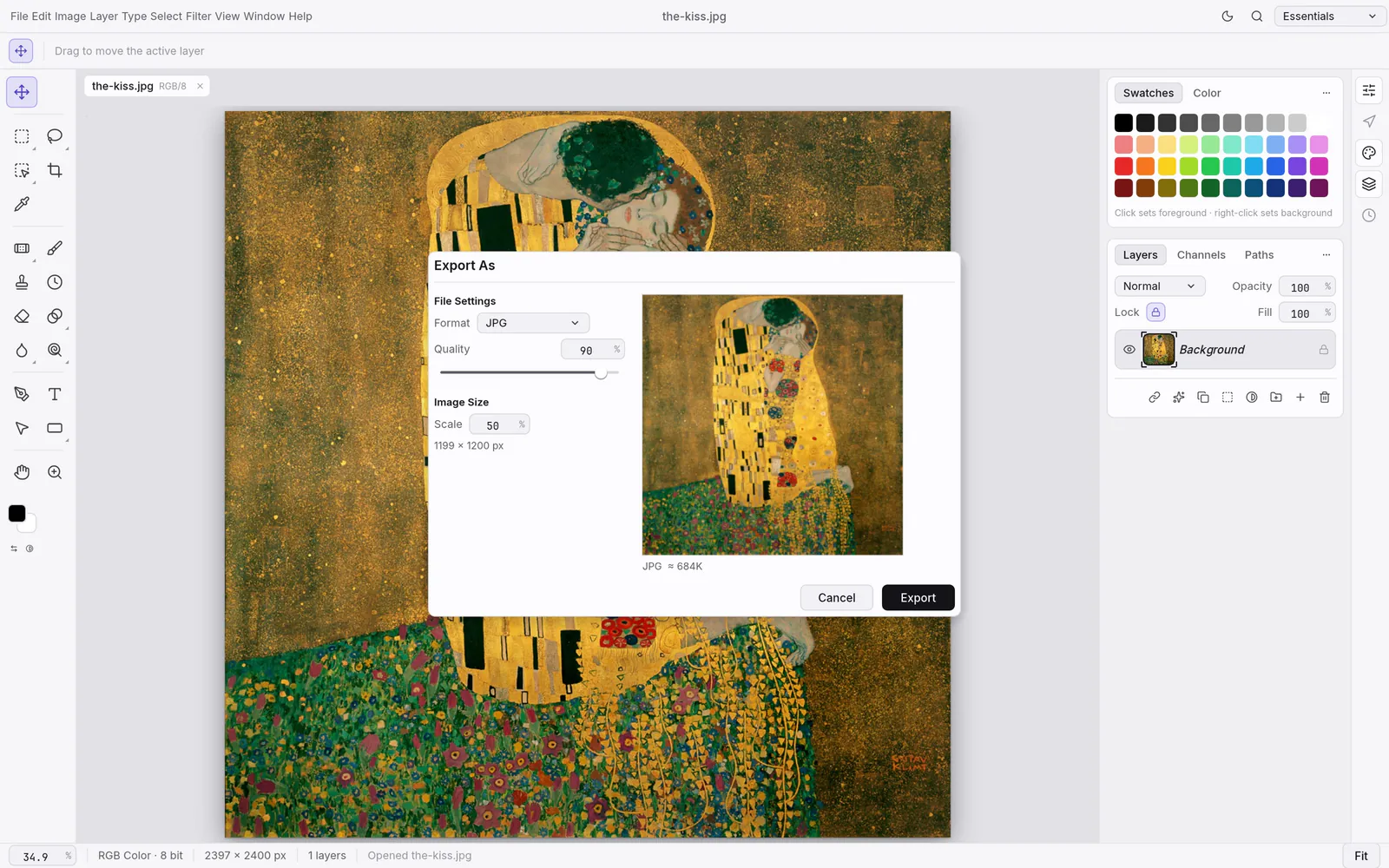 PhotoCraft 界面截图,来自其开源仓库(Apache-2.0)。
PhotoCraft 沿用的 Photoshop 快捷键
PhotoCraft 的常用命令沿用了 Photoshop 的默认快捷键,下表是我们在 0.7.0 菜单里逐一核对过的。Mac 上把 Ctrl 换成 ⌘,Alt 换成 Option。
| 操作 | 快捷键 | 所在菜单 |
|---|---|---|
| 打开 | Ctrl+O | File |
| 存储为 | Ctrl+Shift+S | File |
| 撤销 / 重做 | Ctrl+Z / Ctrl+Shift+Z | Edit |
| 通过拷贝的图层 | Ctrl+J | Layer › New |
| 自由变换 | Ctrl+T | Edit |
| 全选 / 取消选择 | Ctrl+A / Ctrl+D | Select |
| 反选 | Ctrl+Shift+I | Select |
| 选择并遮住 | Ctrl+Alt+R | Select |
| 图层编组 | Ctrl+G | Layer |
| 创建剪贴蒙版 | Ctrl+Alt+G | Layer |
| 导出为 | Ctrl+Alt+Shift+W | File › Export |
在浏览器标签页里,有几组快捷键归浏览器自己使用。以 Chrome 为例,Ctrl+N、Ctrl+T、Ctrl+W(新窗口、新标签页、关闭标签页)以及它们加 Shift 的组合都会被浏览器拦下,根本传不到编辑器里。这时改用菜单即可:Edit › Free Transform、File › New,或者首页的 New document 按钮。Edit › Keyboard Shortcuts(键盘快捷键)可以打开快捷键设置。
PhotoCraft 怎么用得更快:搭配 AI 工具
PhotoCraft 是纯手动的编辑器,有些活儿交给 AI 会快得多。下面两种搭配很实用:
- 先抠图,再精修。 用 AI 抠图得到透明 PNG,在 PhotoCraft 里打开,或者用 File › Place Embedded(置入嵌入对象)放进已有文档,再用蒙版修边、换上新背景。
- 先放大,再编辑。 照片太小或不够清晰时,先用图片高清放大增加像素,再开始做蒙版会更顺手。
AI 工具需要免费注册账号并消耗积分,每次运行前都会显示所需积分,生成失败会退回。发送给 AI 工具的照片会交由我们的 AI 模型服务商处理;而在 PhotoCraft 里编辑的文件始终留在你自己的设备上。
读完这篇 PhotoCraft 使用教程,还不确定它适不适合自己?可以看看我们的 PhotoCraft 测评,再对比 PhotoCraft 与 Photoshop、PhotoCraft 与 GIMP,或者了解 ArtCraft 全家桶里的其他软件。想马上动手,就去 PhotoCraft 在线版。
常见问题
使用 PhotoCraft 必须安装吗?
不必。通过 PhotoCraft 在线版就能在浏览器标签页里直接使用,不用下载,也不用注册。官网也提供免费的桌面版。
怎样在 PhotoCraft 里打开 PSD?
选择 File › Open(Ctrl+O),选中 .psd 或 .psb 文件即可,也可以直接拖进窗口。图层、蒙版、文字和调整图层都会以可编辑图层的形式打开。
为什么按 Ctrl+T 会打开一个新的浏览器标签页?
Chrome 等浏览器把 Ctrl+T、Ctrl+N 和 Ctrl+W 留给自己的标签页和窗口使用。请改用菜单里的 Edit › Free Transform;桌面版里 Ctrl+T 可以正常使用。
PhotoCraft 会自动保存吗?
浏览器版不会。它没有云端自动保存,也没有崩溃恢复,关闭或刷新标签页之前,请先用 File › Save As 保存 PSD,或者导出图片。
PhotoCraft 在线版能用我自己的字体吗?
浏览器版不能,它只有 Inter 和 JetBrains Mono 两款内置字体。需要其他字体时,请使用桌面版。
PhotoCraft 在线版是 ArtCraft 团队做的吗?
编辑器本身是 ArtCraft 官方发布的开源网页版(0.7.0),未经任何修改;AI PS Online 只是独立的托管方,不属于 ArtCraft 团队。