
抠图大概是最常见的修图需求:电商主图要干净的白底,头像换成纯色背景更精神,做 PPT、封面和贴纸更离不开透明 PNG。想在线去除图片背景,基本有两条路:在免费的网页编辑器里用选区和蒙版自己抠,或者交给 AI 一键完成。
这篇文章分别讲清两种方法怎么操作、什么时候该用哪一种,以及怎样导出干净的透明 PNG,再把主体放到新背景上。
两种去背景的思路
手动:选区 + 图层蒙版
在图层式编辑器里抠图分两步:先沿着主体做出选区,再把选区转换成图层蒙版。蒙版只是把背景“藏”起来,并没有删除像素,所以随时可以把误删的部分涂回来,或者重新收紧边缘。
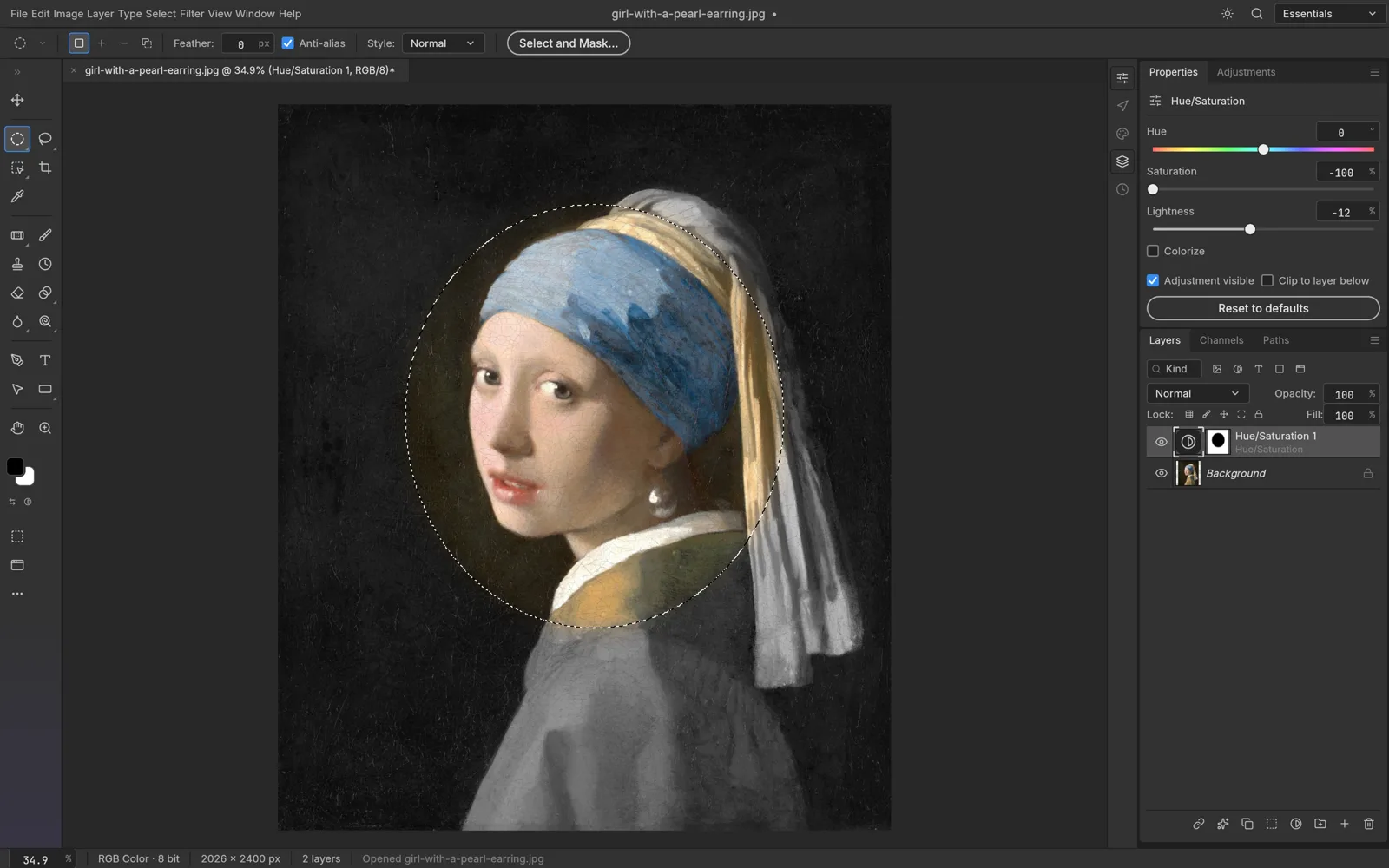
AI PS Online 的免费在线修图编辑器就是这样工作的。它直接在浏览器标签页里运行,工具和菜单沿用大家熟悉的 Photoshop 布局,打开的文件只在你自己的设备上处理。下文的菜单路径都按编辑器里的英文名称书写,括号里附上对应的中文叫法。
自动:AI 一键抠图
AI 抠图直接跳过做选区这一步:上传照片,模型自动识别主体,几秒后就能下载透明 PNG。每次处理会消耗少量积分,具体数量在点击前就显示在按钮上,生成失败会自动退回。照片会上传并交由我们的 AI 模型服务商处理。
在免费编辑器里手动抠图
- 打开图片。 把 JPG、PNG、WebP 或分层 PSD 拖进编辑器,或者用 File › Open 打开。
- 先做一个粗略选区。 可以先试 Select › Subject(选择主体),让编辑器自动猜出主体。轮廓清楚的主体,用 Quick Selection(快速选择工具)在上面涂抹,选区会自动贴合边缘。如果背景是均匀的纯色,更快的做法是用 Magic Wand(魔棒)点一下背景,再执行 Select › Inverse(反选)。画面里只有一个物体时,用 Object Selection(对象选择工具)框住它即可。
- 修正明显的错误。 放大画面,切换工具的添加、减去模式,把漏选的手臂补进来,把两腿之间的空隙去掉。发丝先别管,留到下一步。
- 调整边缘。 打开 Select and Mask(选择并遮住)。在头发、毛发周围加大边缘半径,用平滑消除锯齿,羽化最多给一两个像素;如果边缘有一圈亮边或暗边,就把边缘稍微往里收。开启颜色净化,可以去掉渗进边缘的背景色。最后把输出方式设为图层蒙版。
- 修补蒙版。 这时背景会显示成透明棋盘格。选中蒙版,用黑色画笔涂抹可以隐藏更多,用白色可以恢复;处理半透明边缘时,低不透明度的柔边画笔最好用。
- 换个反差色检查。 在主体下方新建一个 Solid Color(纯色)填充图层,在亮色和暗色之间来回切换,白边和残留杂点一眼就能看出来。
- 导出透明 PNG。 选择 File › Export › Export As(导出为),格式选 PNG。之后还可能修改蒙版的话,顺手另存一份 PSD。
用 AI 一键去除背景
- 上传照片。 拖入、粘贴或选择一张 10 MB 以内的 JPG、PNG 或 WebP,人像、商品、宠物、汽车都可以。
- 点击生成。 模型会找出主体,去掉它后面的所有内容,通常几秒内完成。
- 检查并下载。 把预览切换到透明、白底和深色背景,分别看看边缘,确认后下载 PNG。结果也会保存在「我的作品」里。
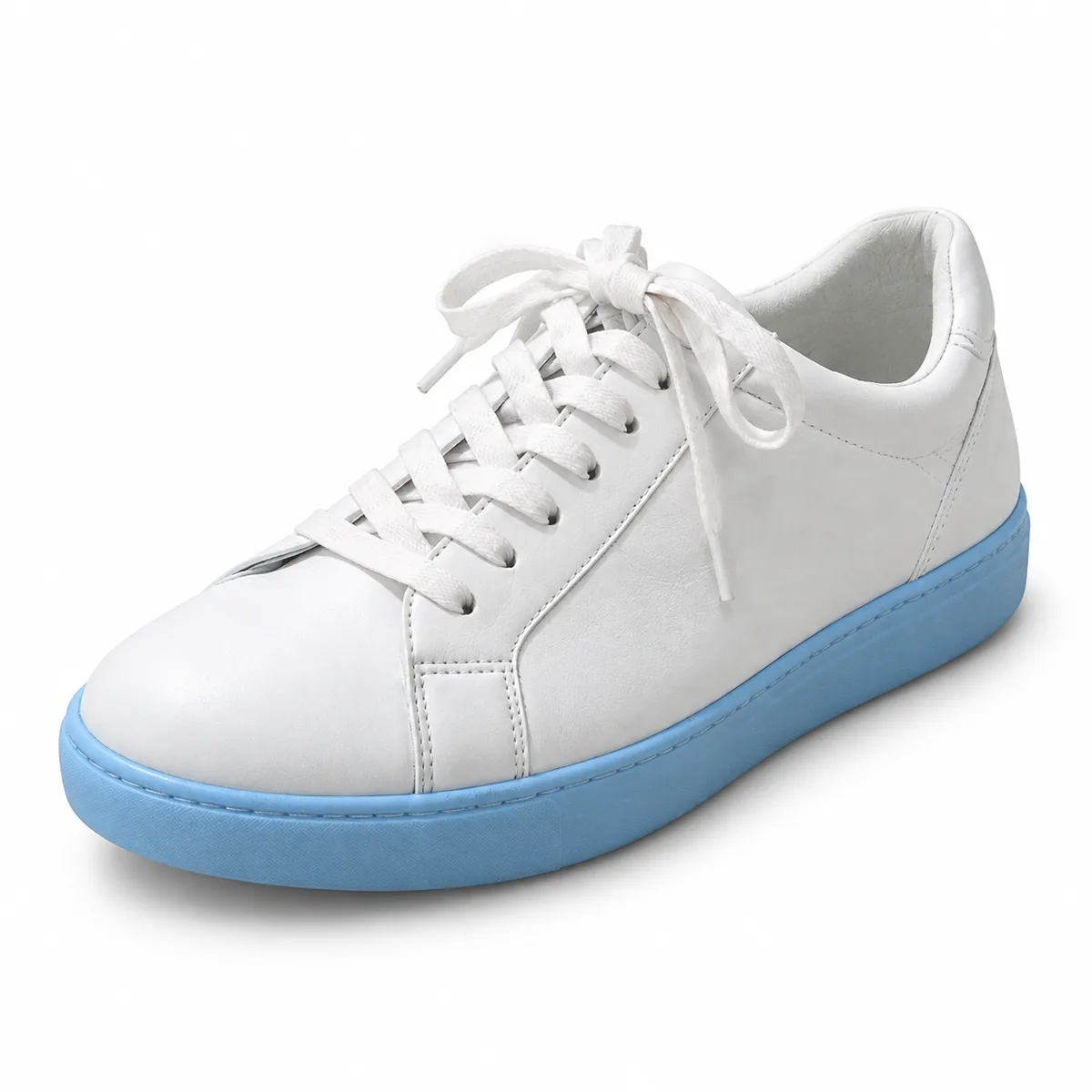
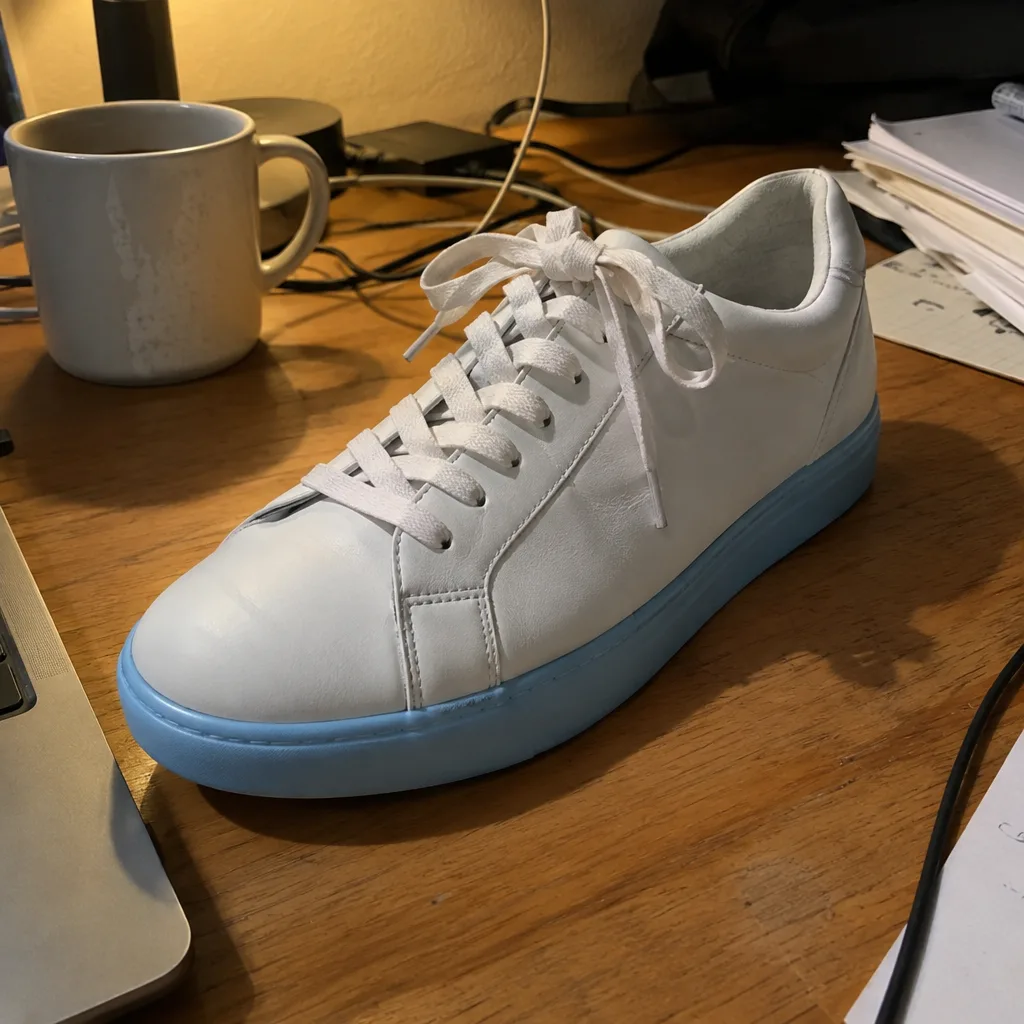 处理前处理后
手动还是 AI:怎么选?
适合用 AI 抠图的情况: 主体明确、和背景有一定反差;需要快速处理一批图,比如一整组商品照;或者只是偶尔抠一张,不想专门去学选区工具。
适合用编辑器的情况: 你要精确决定保留什么,比如保留商品的投影,或者画面里 AI 可能当成背景的第二个人;主体是玻璃、烟雾、薄纱这类半透明材质;你希望留下一个能反复修改的蒙版;又或者你想要一个完全免费、文件不离开电脑的方法。
也可以两者结合: 先用 AI 抠一遍,再把 PNG 拖进编辑器,擦掉残留杂点、柔化生硬的边缘。
头发、毛发和复杂边缘的处理技巧
- 尽量用原图最大的版本。 细节要靠像素撑着,小图可以先用图片高清放大放大一下,两种方法在大图上都更容易找准边缘。
- 反差决定难度。 深色头发配上杂乱的深色背景,对任何工具来说都是最难的情况。如果是自己拍,尽量找一面和主体颜色反差大的纯色墙。
- 别过度羽化。 羽化太大,整个轮廓都会发虚。头发周围应该加大边缘半径,商品边缘则保持锐利。
- 去掉彩色毛边。 原背景残留的一圈颜色,换到新背景上会很显眼。可以把边缘内收、开启颜色净化,或者试试 Layer › Matting › Defringe(修边 › 去边)。
- 想清楚要不要投影。 去背景通常会连投影一起去掉。商品图可以在单独的图层上补一个柔和的投影,看起来更“落地”,不像是贴上去的。
正确导出透明 PNG
透明信息只能保存在带 Alpha 通道的格式里:PNG 最稳妥,WebP 也可以。JPG 不支持透明,抠好的图存成 JPG,透明区域会被填成纯色,通常是白色或黑色。导出前把画布裁到主体周围、留一点边距;如果是手动抠的,记得保留分层 PSD,方便以后再改。
把主体放到新背景上
在编辑器里换背景(免费,完全可控):
- 打开新的背景图,把透明 PNG 放到它上方的图层。
- 用 Edit › Free Transform(自由变换)调整主体的大小和位置。
- 给主体加一个 Curves(曲线)或 Hue/Saturation(色相/饱和度)调整图层,让光线和色调与背景协调。
- 在主体下方单独画一层柔和的投影,然后保存并导出。
交给 AI(最快): AI 换背景直接从原图开始,连抠图这一步都省了。选一个场景,比如白色影棚、日落海滩或城市夜景,按需补充几句描述,AI 就会替换背景,并重新调整主体的光线来匹配新场景。每次生成都会消耗积分;由于是生成式 AI,一些小细节可能会有变化,记得和原图对比一下。
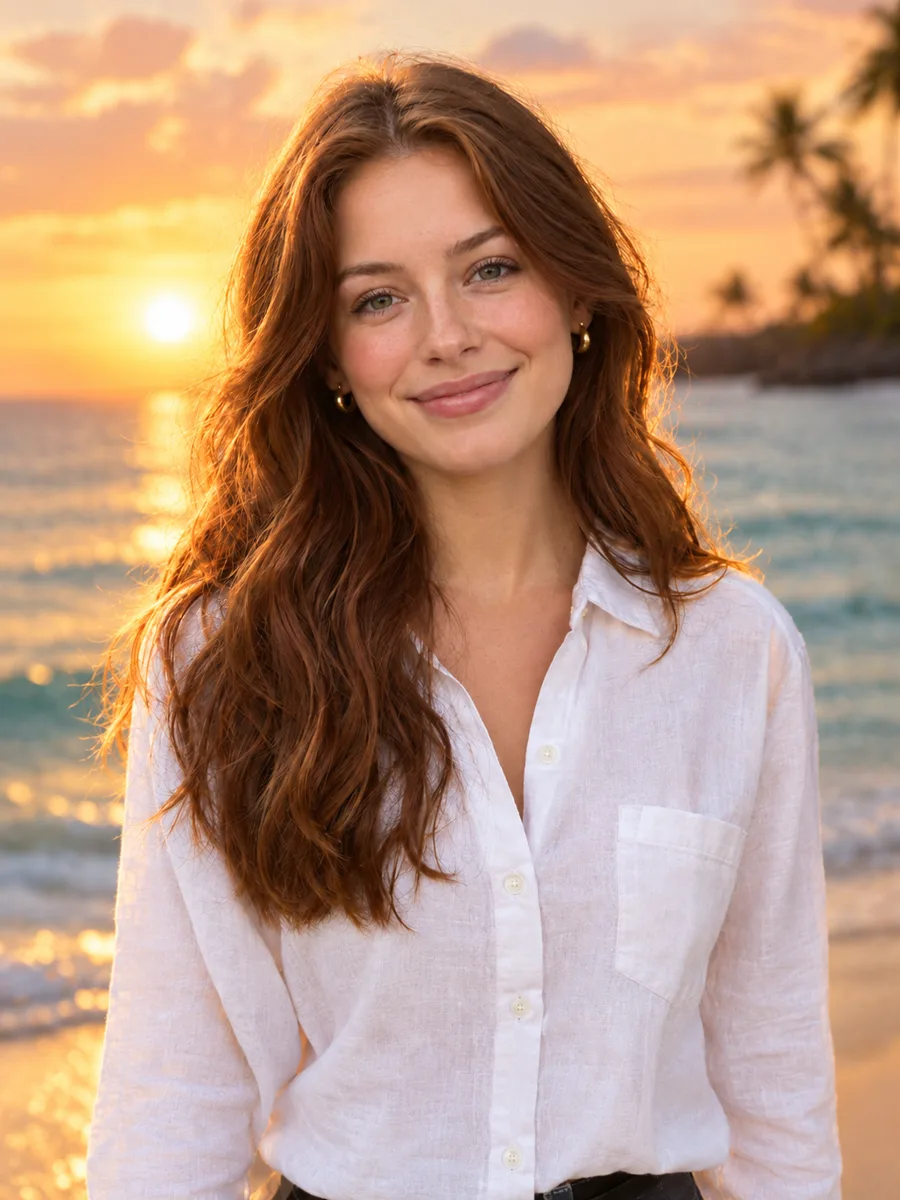
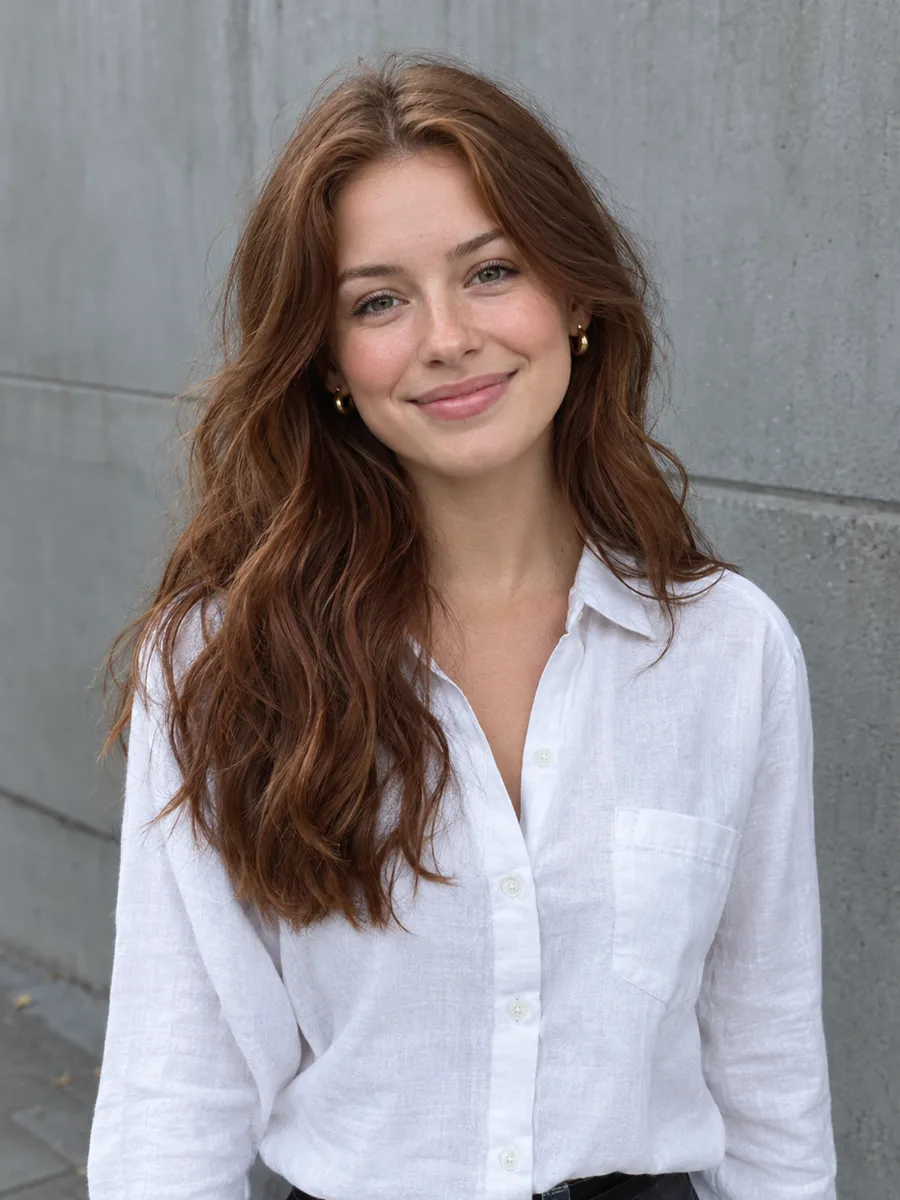 处理前处理后
常见问题
去除图片背景免费吗?
手动抠图是免费的,在线修图编辑器不收费。AI 抠图每张会消耗少量积分,开始前就会显示具体数量,生成失败会退回积分。
为什么我的“透明” PNG 显示成了白底?
要么文件被存成了 JPG,要么是你用来查看的软件把透明区域显示成了白色。用编辑器打开看看:如果能看到棋盘格,说明透明信息还在。
怎样把头发边缘抠干净?
尽量使用原图最大的版本,并让背景和头发有足够反差。在 Select and Mask 里加大头发周围的边缘半径,不要一味加大羽化;彩色毛边可以靠内收边缘或颜色净化来解决。AI 抠图本身也针对头发、毛发这类柔和边缘做了处理。
我的照片会被上传吗?
用编辑器不会:它在浏览器本地运行,文件始终留在你的设备上。发送给 AI 工具的照片会上传到我们的存储空间,交由 AI 模型服务商处理,结果保存在「我的作品」里。请只上传你有权编辑的照片。